Create Customer
Halaman Create Customer digunakan untuk menambahkan data pelanggan baru ke dalam sistem ERP.
Customer yang dibuat akan digunakan pada seluruh proses penjualan, seperti:
- Sales Quotation
- Sales Order
- Delivery Order
- Sales Invoice
- Customer Payment
1. Masuk ke menu Customer lalu klik Add Item
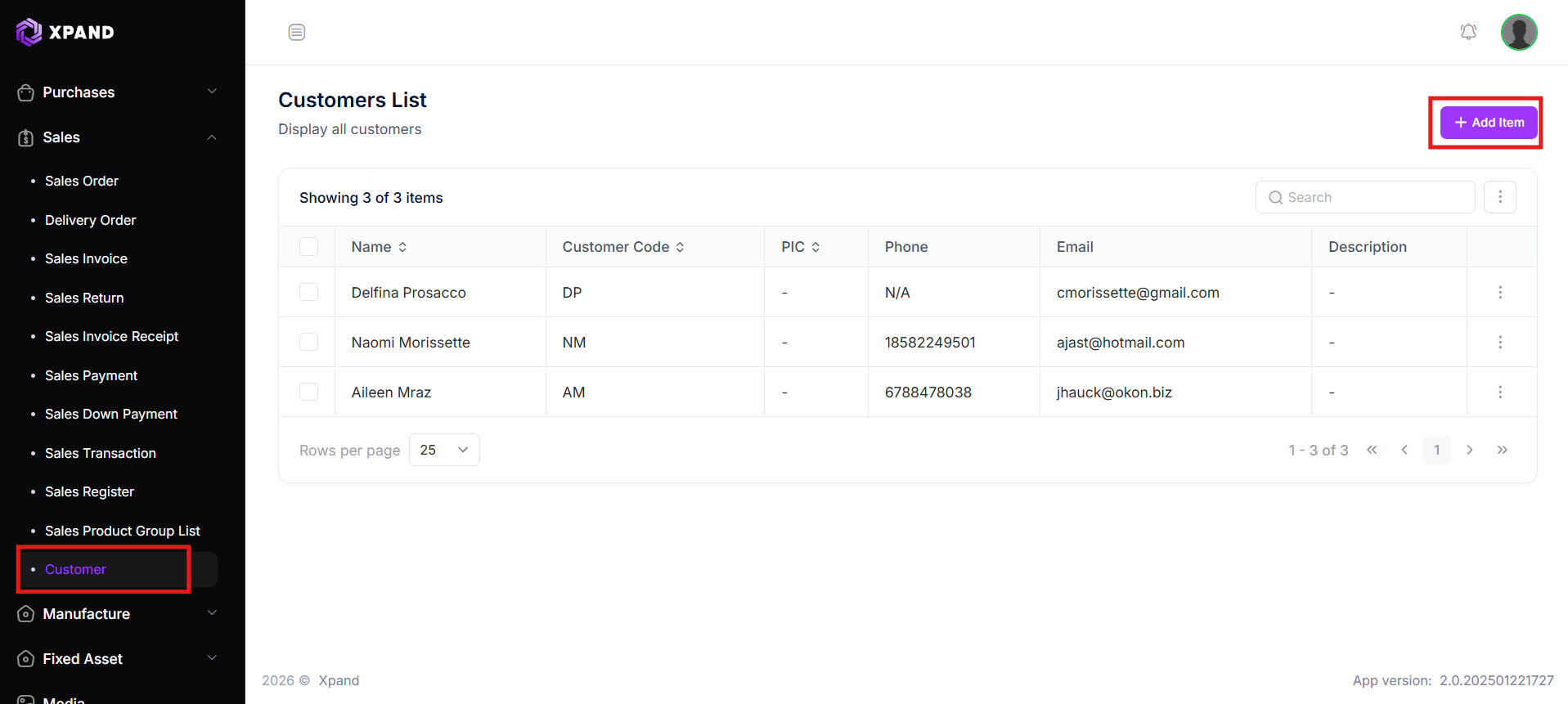
Isi seluruh informasi customer sesuai data pelanggan yang akan didaftarkan.
Data customer yang lengkap membantu proses transaksi penjualan, pengiriman barang, dan pencatatan piutang menjadi lebih akurat.
2. Isi Informasi Dasar Customer
Pada bagian ini pengguna mengisi identitas utama customer.
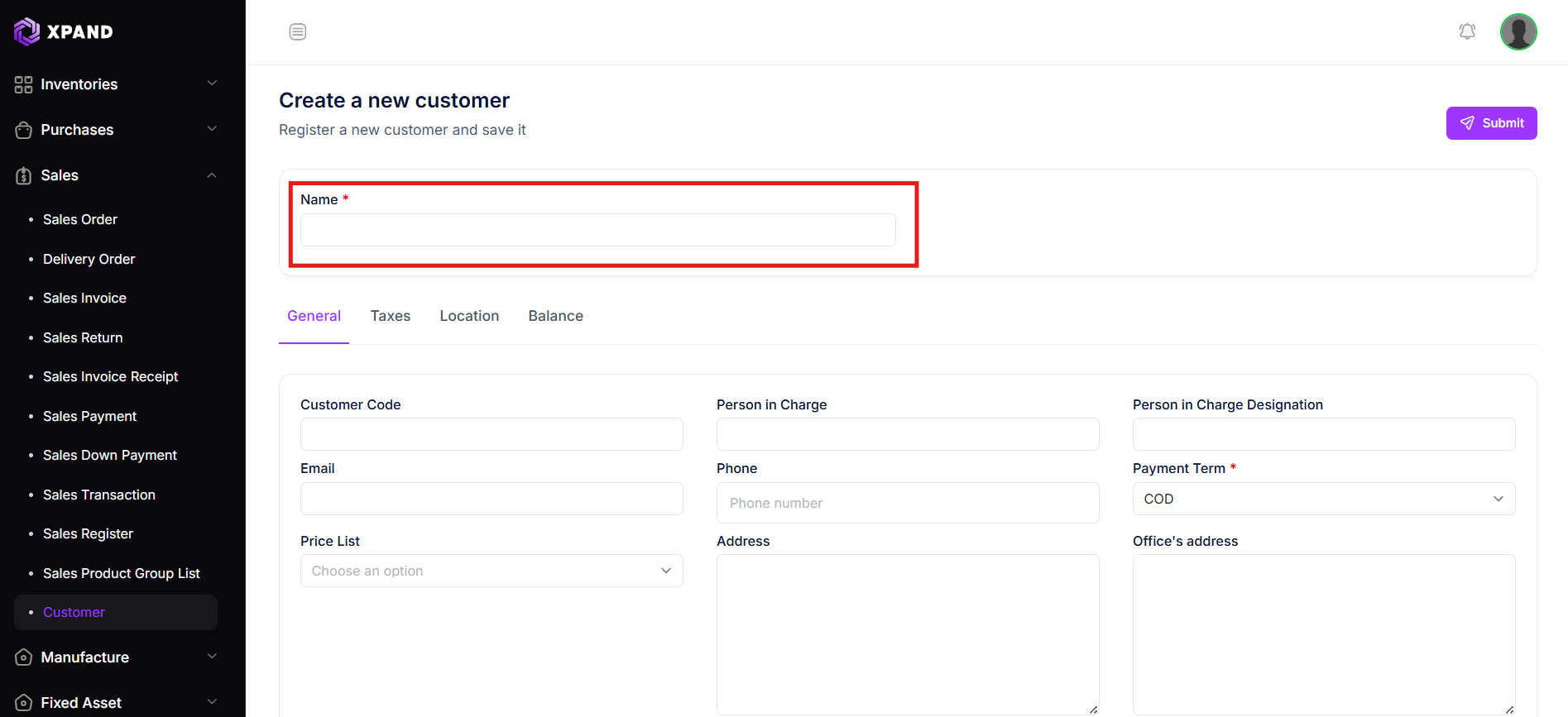
Informasi yang Dapat Diisi
- Name (Wajib)
Nama customer atau nama perusahaan pelanggan.
Gunakan nama customer yang jelas dan konsisten agar mudah dicari saat membuat transaksi penjualan.
3. Isi Tab General
Pada tab General, pengguna dapat mengisi informasi kontak dan administrasi customer.
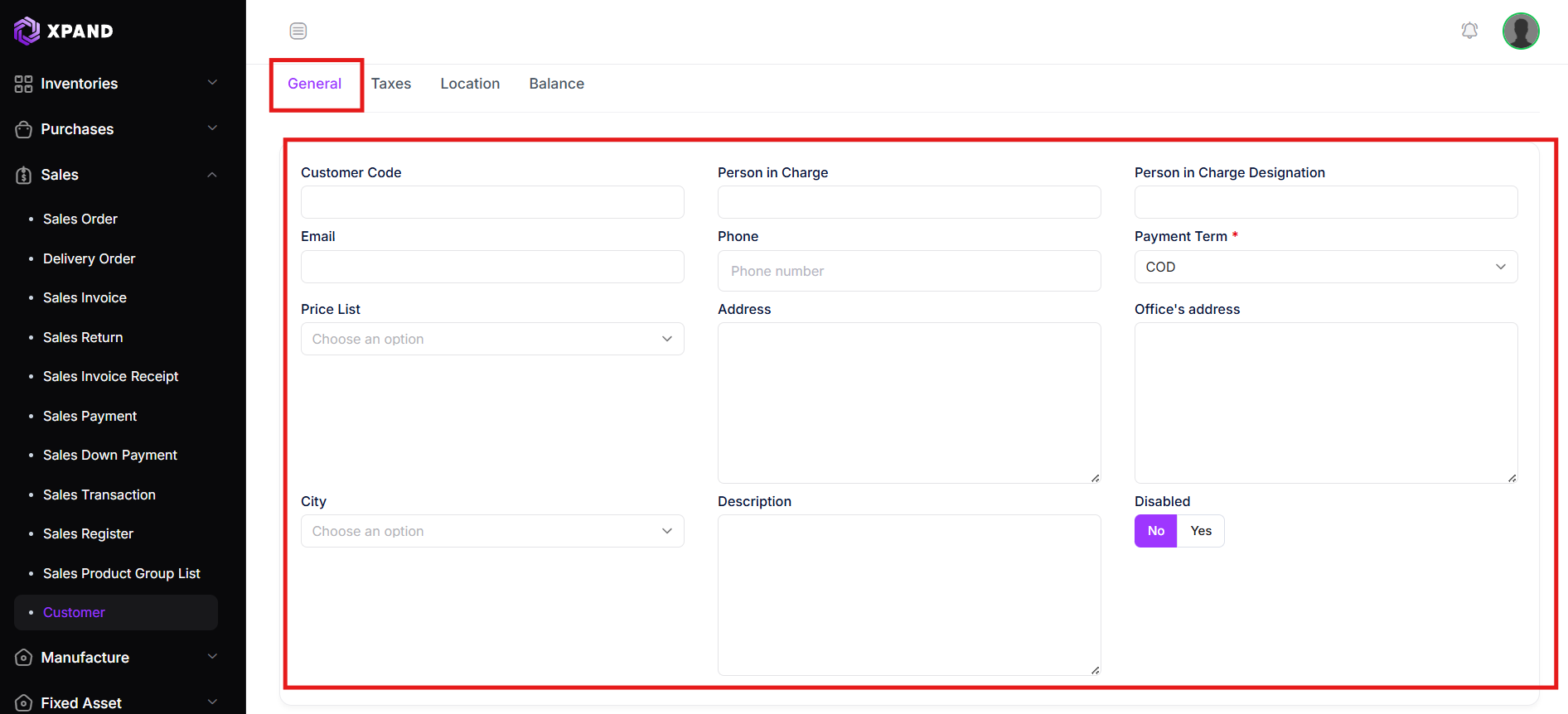
Informasi yang Dapat Diisi
-
Customer Code
Kode customer (OtomatisGenerated). -
Person in Charge
Nama PIC atau perwakilan customer. -
Person in Designation
Jabatan PIC customer. -
Email
Email customer untuk pengiriman invoice atau dokumen penjualan. -
Phone
Nomor telepon customer. -
Payment Term
Termin pembayaran customer. -
Price List
Daftar harga yang akan digunakan pada transaksi penjualan dengan customer ini. -
Address
Alamat customer. -
City
Kota customer. -
Description
Deskripsi tambahan mengenai customer.
4. Isi Tab Taxes
Pada tab Taxes, pengguna dapat menentukan tipe Tax yang akan dikenakan pada customer.
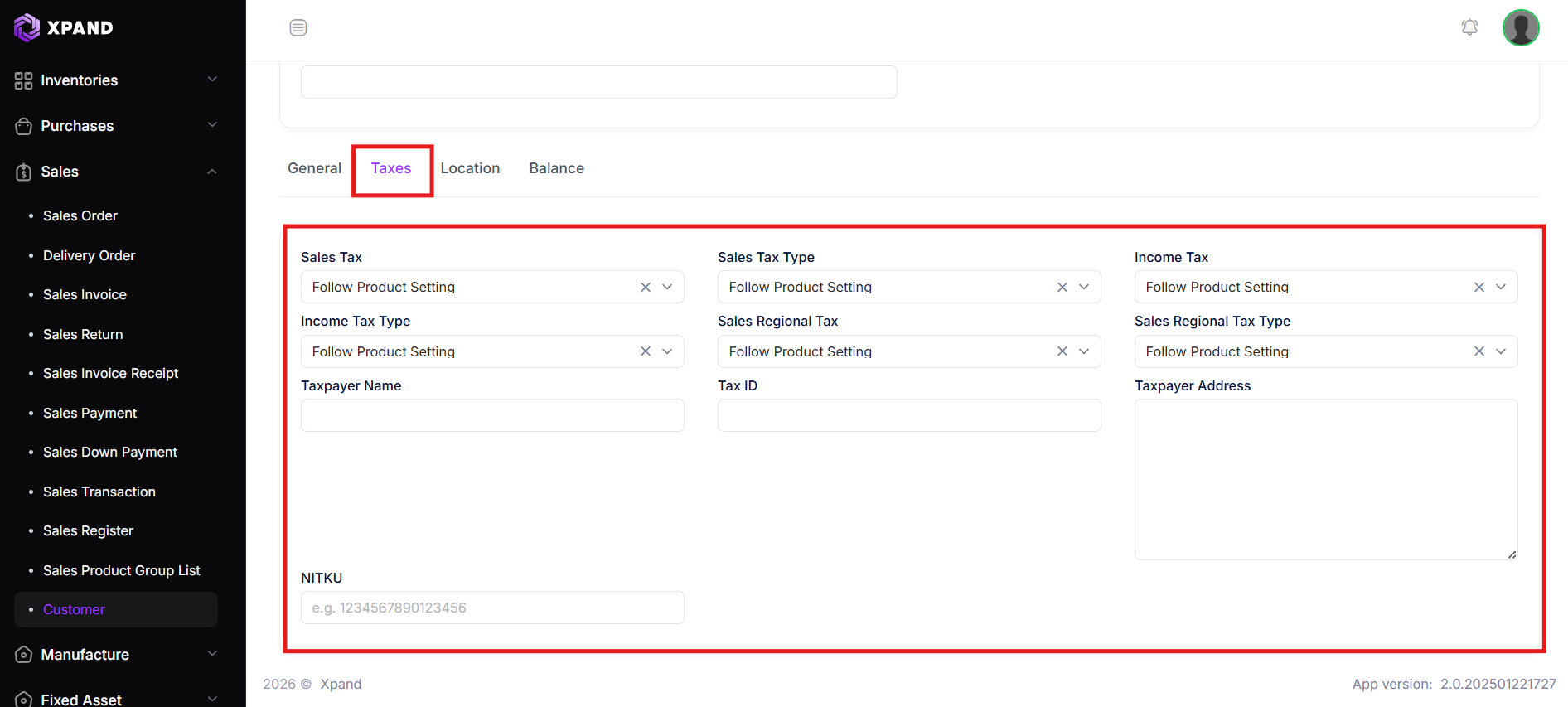
Informasi yang Dapat Diisi
- Sales taxes
- Income taxes
- Sales Regional taxes
- Nama pembayar Tax
- Tax ID (NPWP pembayar Tax)
- Alamat pembayar Tax
- NITKU (Nomor Identitas Tempat Kegiatan Usaha)
Gunakan shipping address yang sesuai untuk menghindari kesalahan pengiriman barang.
5. Isi Tab Location
Pada tab Location, pengguna dapat menambahkan lokasi customer untuk kebutuhan pengiriman barang atau project tertentu.
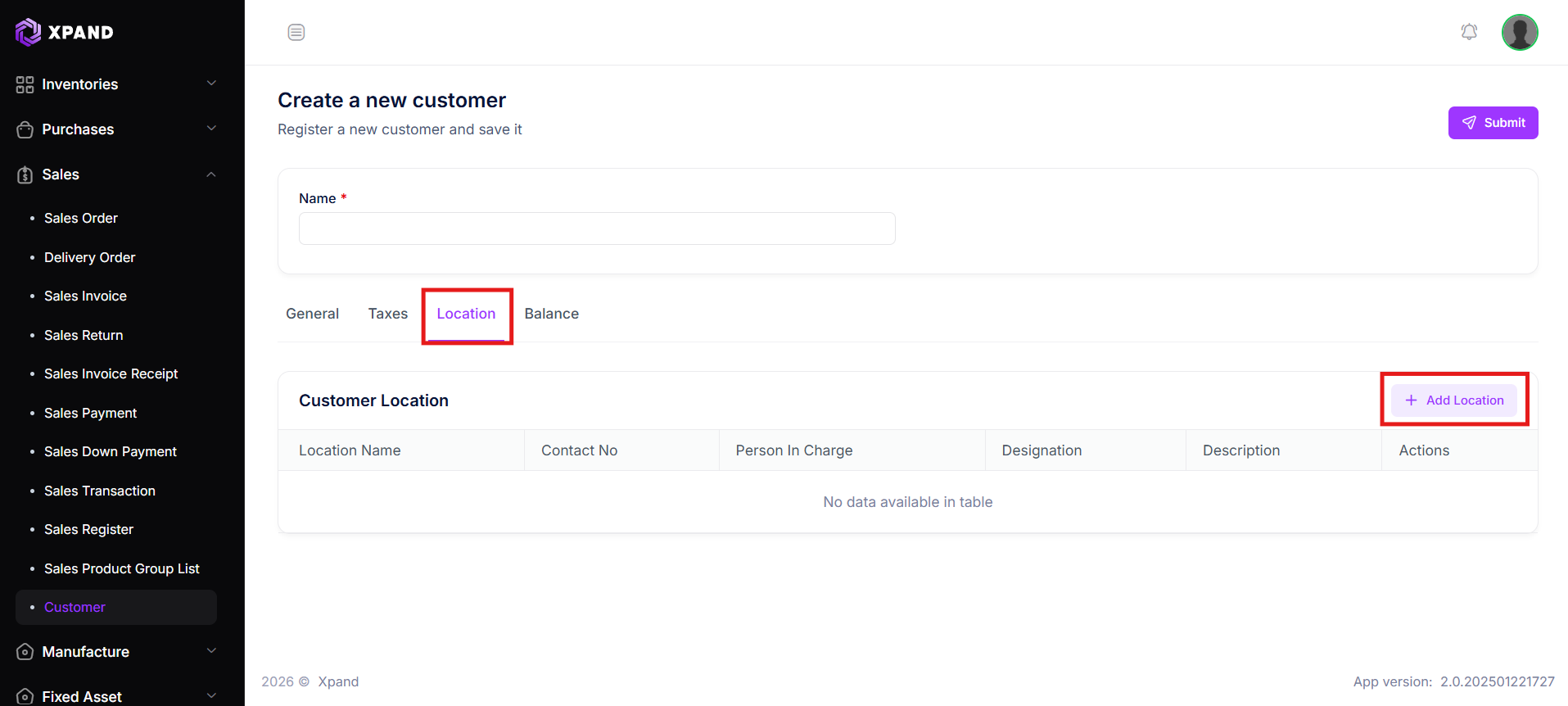
Klik tombol Add Location untuk menambahkan lokasi baru customer.
Form location akan muncul seperti berikut:
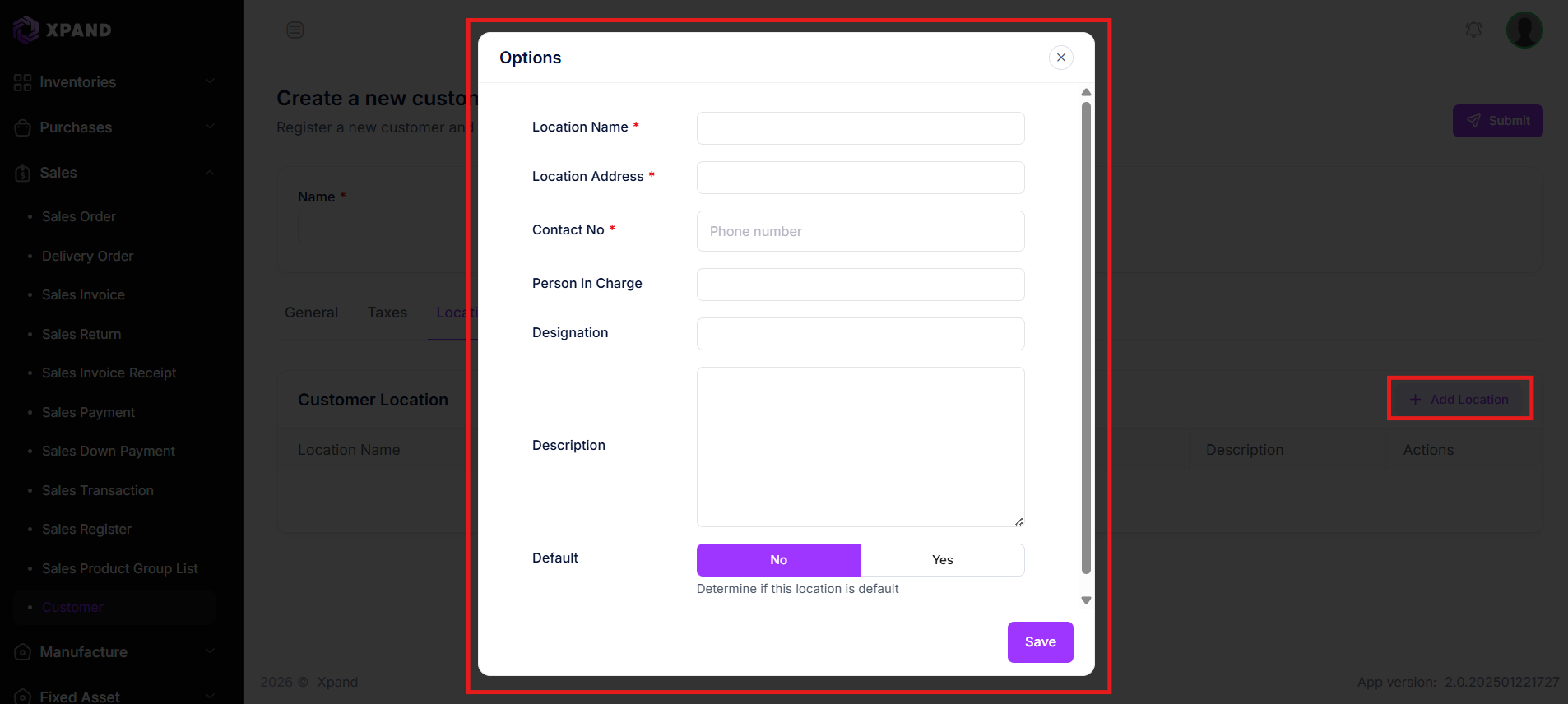
Informasi yang Dapat Diisi
-
Location Name (Wajib)
Nama lokasi customer.Contoh:
- Gudang Bandung
- Kantor Jakarta
- Project Site Surabaya
-
Location Address (Wajib)
Alamat lengkap lokasi customer. -
Contact No (Wajib)
Nomor telepon lokasi atau PIC yang dapat dihubungi. -
Person In Charge
Nama penanggung jawab lokasi. -
Designation
Jabatan PIC pada lokasi customer. -
Description
Catatan tambahan mengenai lokasi customer. -
Default
Menentukan apakah lokasi akan dijadikan lokasi utama customer.
Sistem mendukung:
- Multiple customer locations
- Pengiriman ke banyak gudang
- Pengiriman langsung ke lokasi project
- Default shipping location
Gunakan default location untuk lokasi pengiriman yang paling sering digunakan agar proses transaksi lebih cepat.
6. Isi Tab Balance
Pada tab Balance, pengguna dapat menambahkan saldo awal piutang customer sebelum mulai menggunakan sistem ERP.
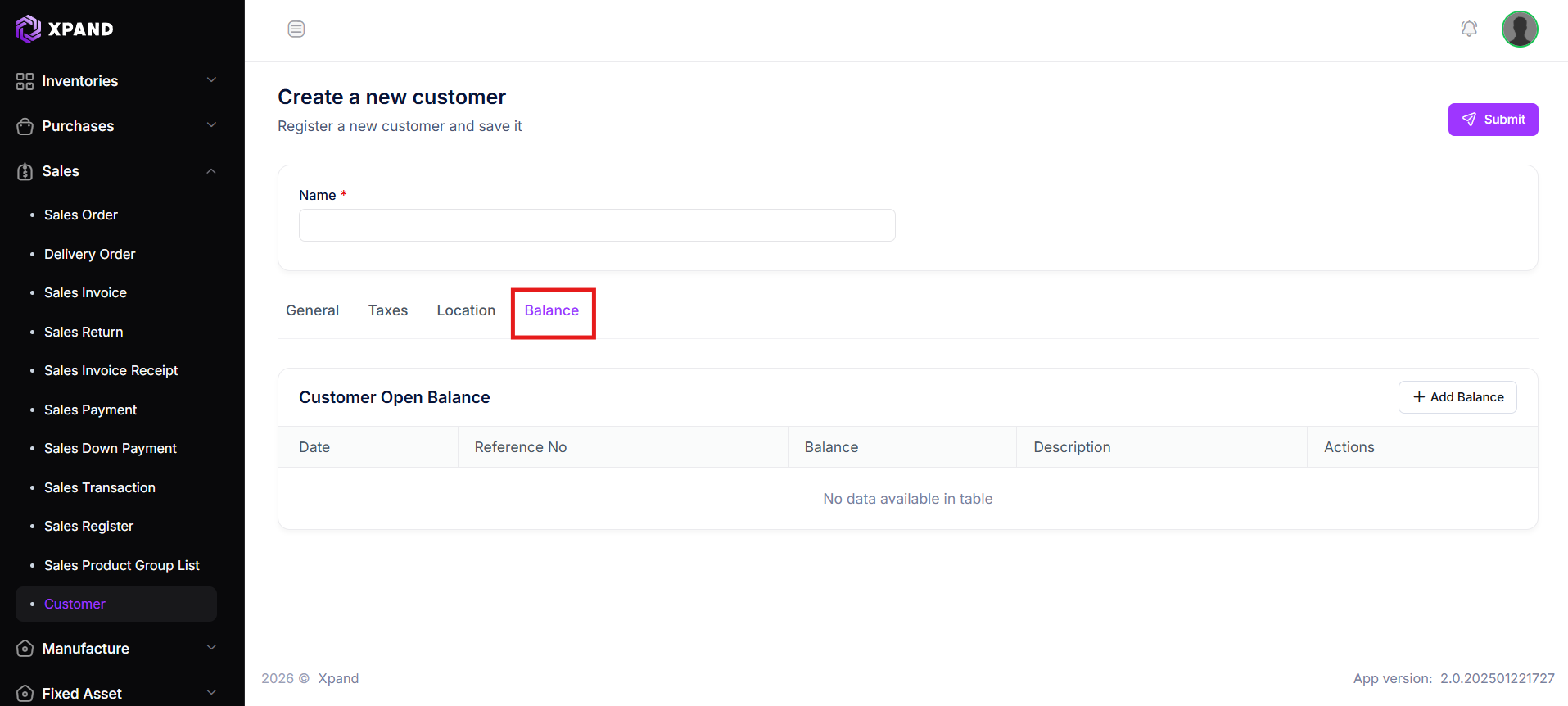
Klik tombol Add Balance untuk menambahkan opening balance customer.
Form balance akan muncul seperti berikut:
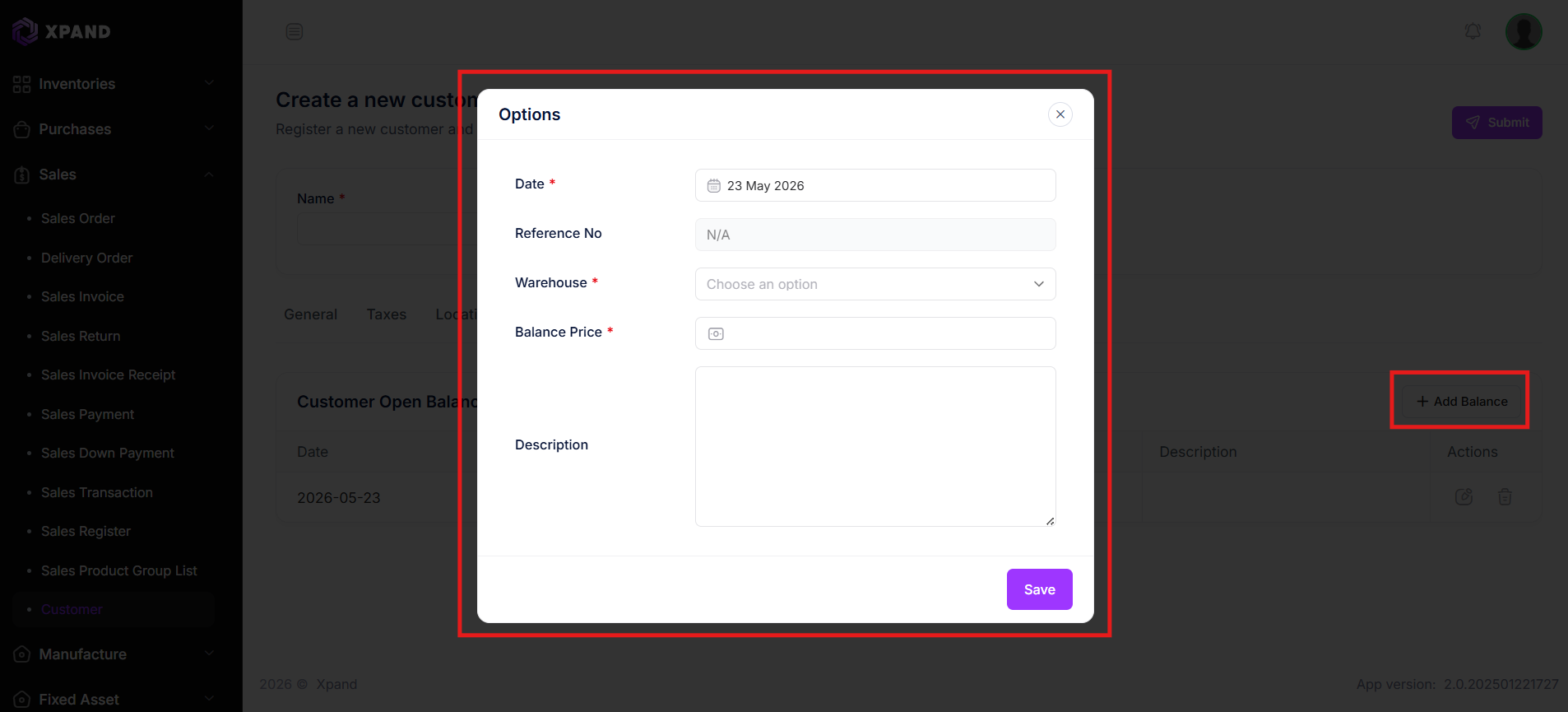
Informasi yang Dapat Diisi
-
Date (Wajib)
Tanggal saldo awal customer dicatat. -
Reference No
Nomor referensi transaksi atau dokumen lama customer. -
Warehouse (Wajib)
Gudang atau cabang yang berkaitan dengan saldo customer. -
Balance Price (Wajib)
Nominal saldo awal piutang customer. -
Description
Catatan tambahan mengenai opening balance customer.
Opening balance biasanya digunakan saat:
- Migrasi dari sistem lama
- Pindah pencatatan manual ke ERP
- Import data piutang customer sebelumnya
Pastikan nominal opening balance sesuai dengan data accounting sebelumnya agar laporan piutang tetap akurat.
Gunakan reference number untuk mempermudah proses tracking dan audit transaksi saldo awal customer.
7. Submit Customer
Setelah seluruh data selesai diisi:
- Klik tombol Submit
- Sistem akan menyimpan data customer
- Customer siap digunakan pada transaksi penjualan
Setelah submit:
- Customer tercatat pada sistem
- Dapat digunakan pada Sales Order
- Dapat digunakan pada Sales Invoice
- Dapat digunakan untuk proses pengiriman barang
Pastikan seluruh data customer sudah benar sebelum submit untuk menghindari kesalahan transaksi.
Gunakan data customer yang lengkap dan valid agar proses penjualan, invoice, dan pengiriman barang berjalan dengan baik.
Perubahan data customer setelah digunakan pada transaksi dapat mempengaruhi dokumen penjualan dan laporan accounting.