Create Sales Order
Halaman Create Sales Order digunakan untuk membuat transaksi pesanan penjualan barang atau layanan kepada customer.
Sales Order akan digunakan sebagai dasar proses pengiriman barang (Delivery Order) dan pembuatan tagihan (Sales Invoice).
1. Masuk ke menu Sales Order lalu Klik tombol Add Item
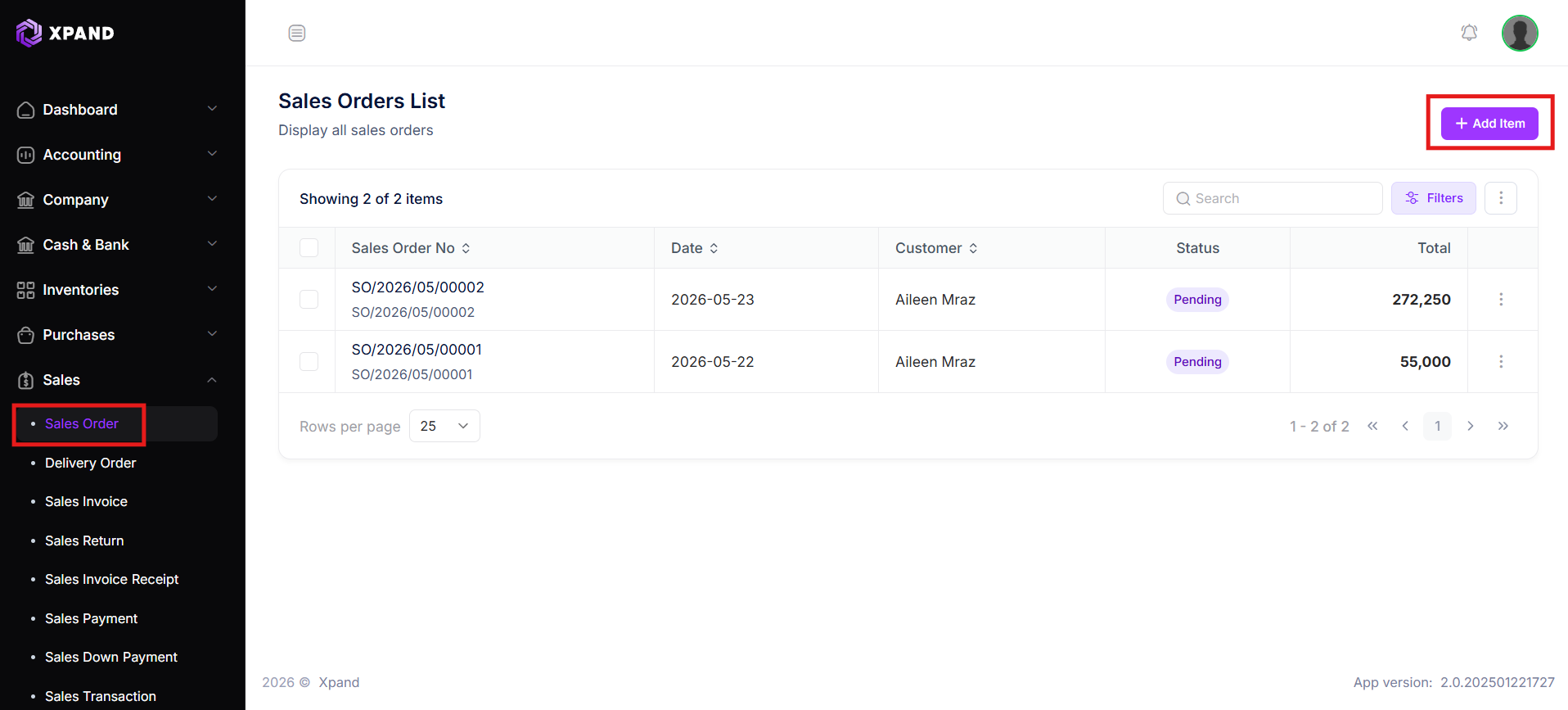
Klik tombol Add Item untuk mulai menambahkan produk yang akan dijual.
Pengguna dapat:
- Menambahkan satu atau beberapa produk
- Mengatur quantity penjualan
- Mengatur harga penjualan dan pajak
2. Pilih Customer
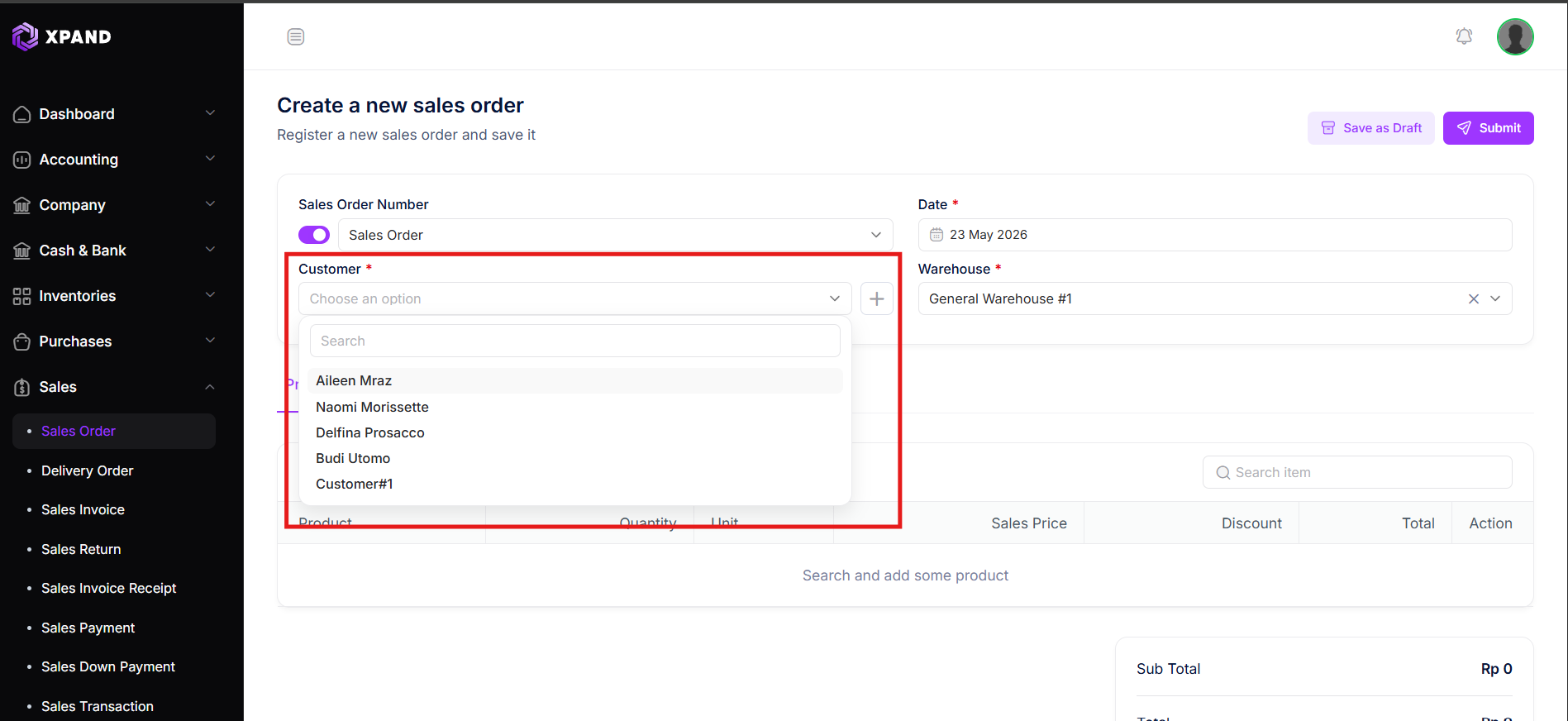
Pilih customer untuk transaksi sales order.
Jika customer belum tersedia, pengguna dapat membuat customer baru langsung dari halaman sales order menggunakan fitur inline create.
- Select Customer
- Inline Create Customer
Pilih customer yang sudah tersedia pada sistem.
Customer akan digunakan sebagai:
- Customer transaksi penjualan
- Referensi invoice penjualan
- Riwayat penjualan customer
Gunakan customer yang sesuai agar histori penjualan tercatat dengan benar.
Jika customer belum tersedia, klik tombol create customer langsung dari form sales order.
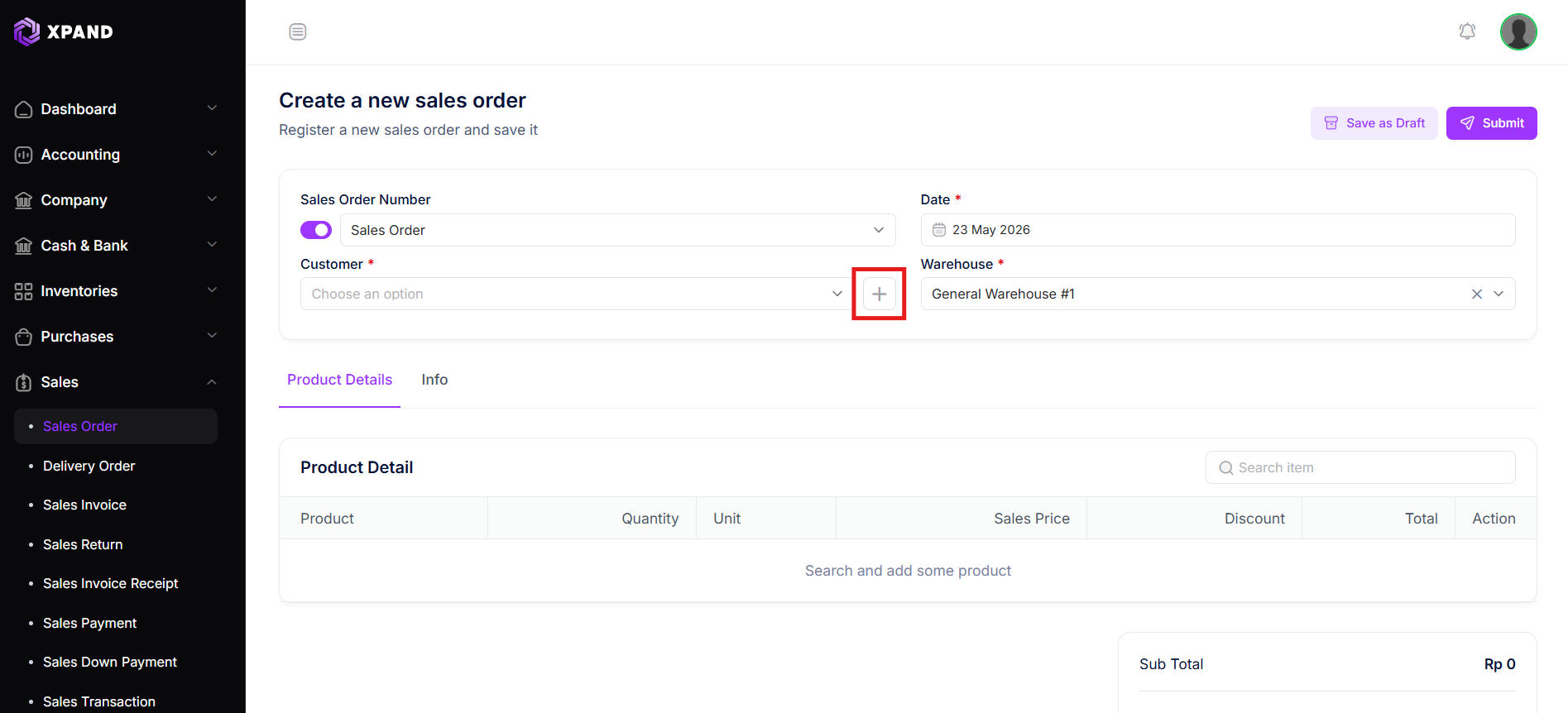
Form customer akan muncul tanpa perlu keluar dari halaman sales order.
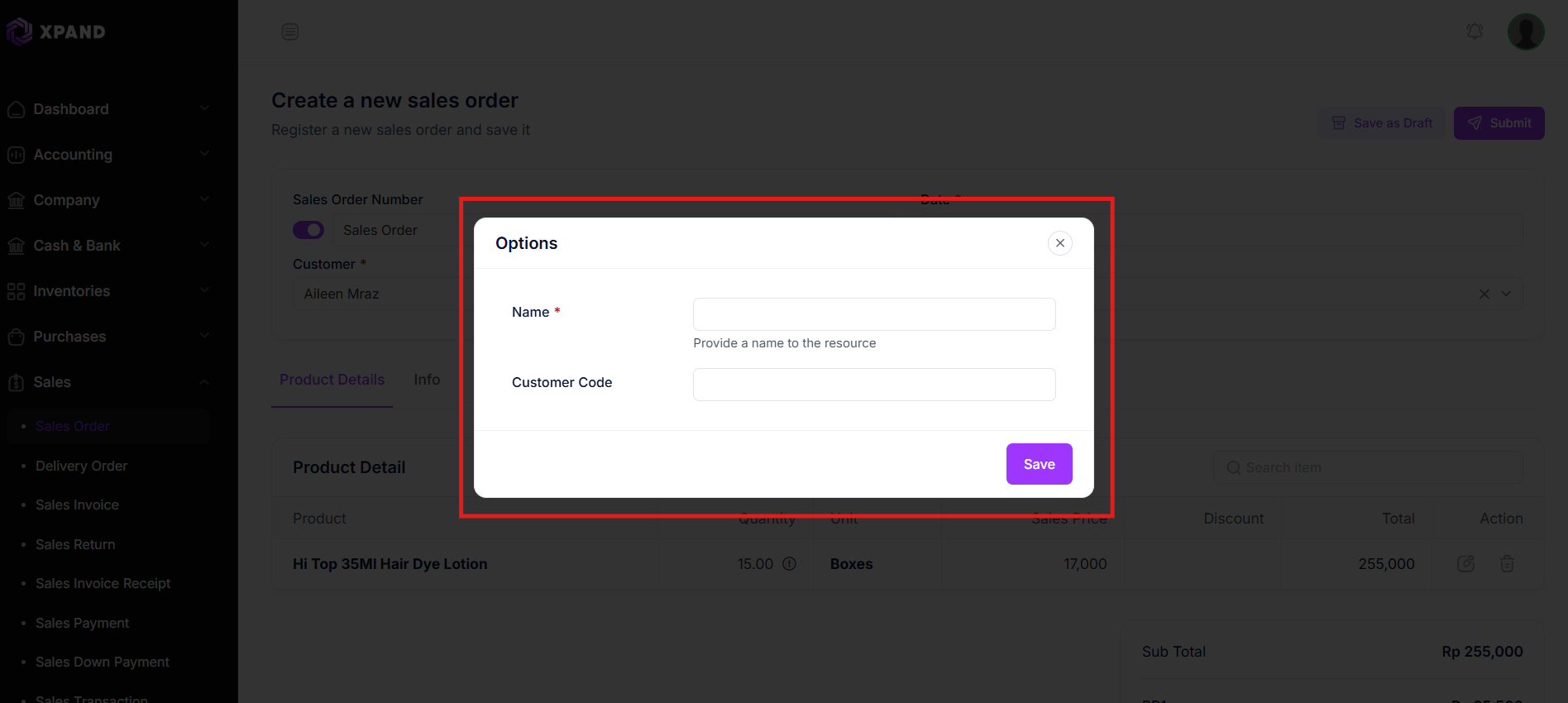
Inline create membantu mempercepat proses penjualan tanpa perlu berpindah halaman.
3. Pilih Location
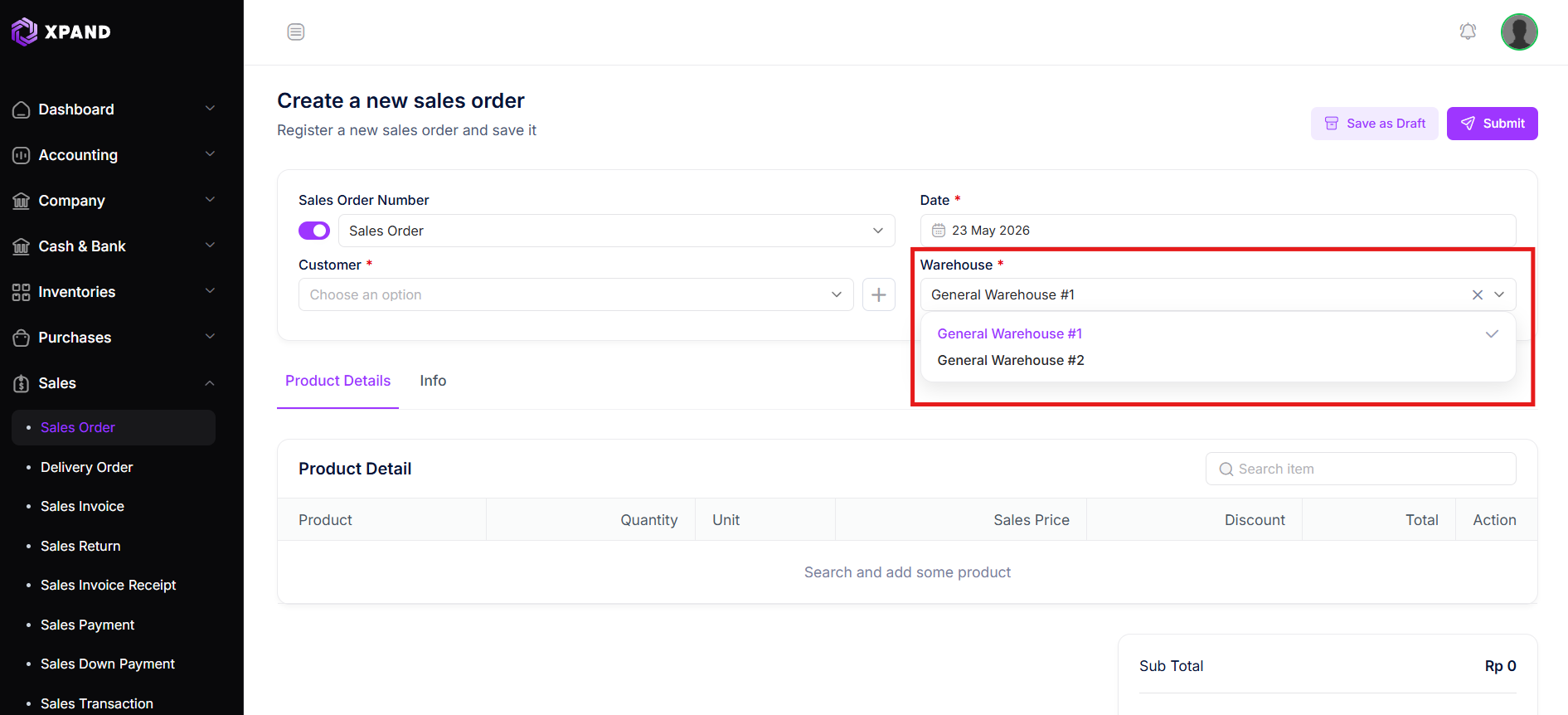
Pilih lokasi asal barang dari sales order.
Sistem mendukung dua jenis location:
- Warehouse → Barang keluar dari gudang perusahaan
- Customer Location → Barang langsung diproses pada lokasi customer
Contoh penggunaan customer location:
- Penjualan langsung di toko/lapangan
- Project delivery
- Direct shipment
Pilih location sesuai asal pengiriman barang ke customer.
4. Search Products
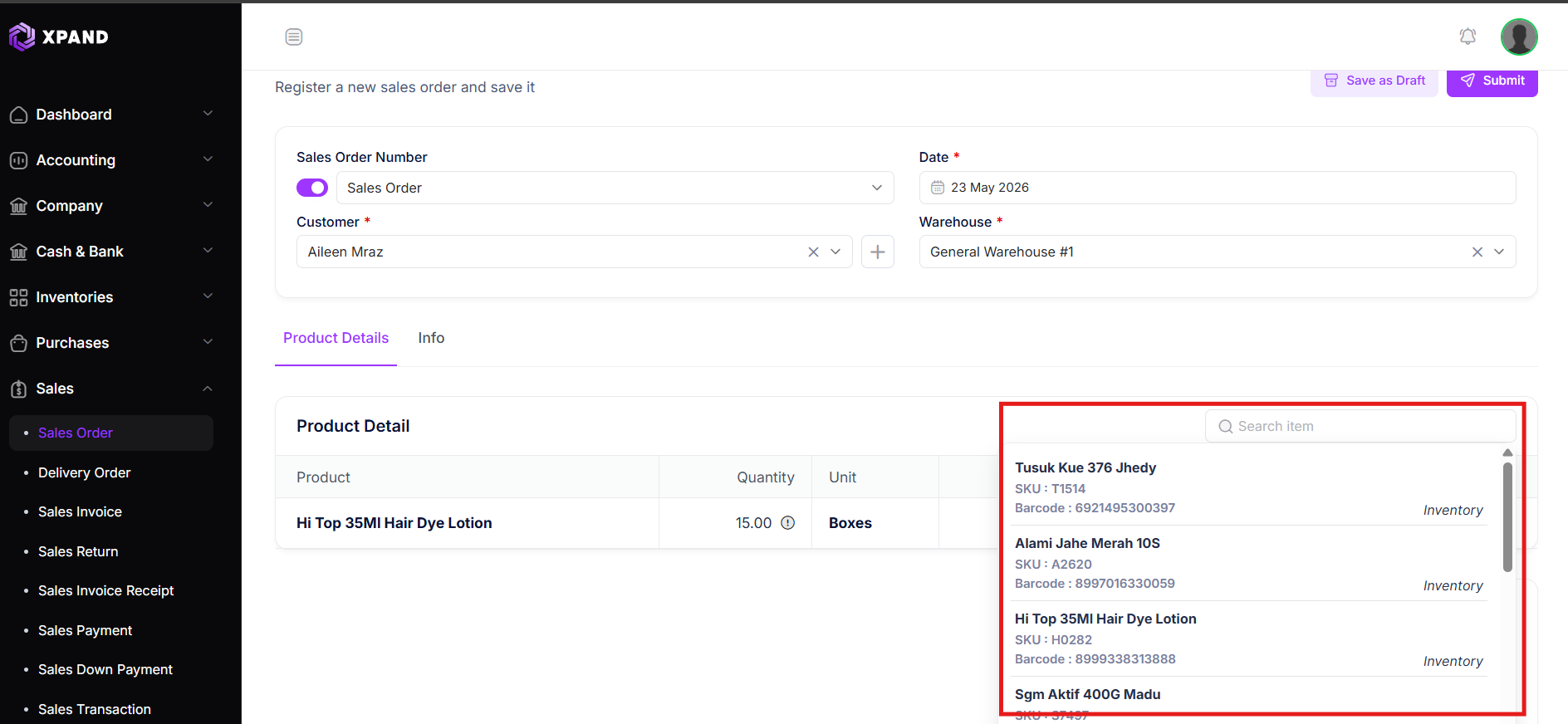
Cari dan pilih produk yang ingin dijual.
Pengguna dapat:
- Mencari produk berdasarkan nama atau SKU
- Menambahkan beberapa produk sekaligus
- Mengedit detail penjualan setiap produk
5. Edit Form Penjualan
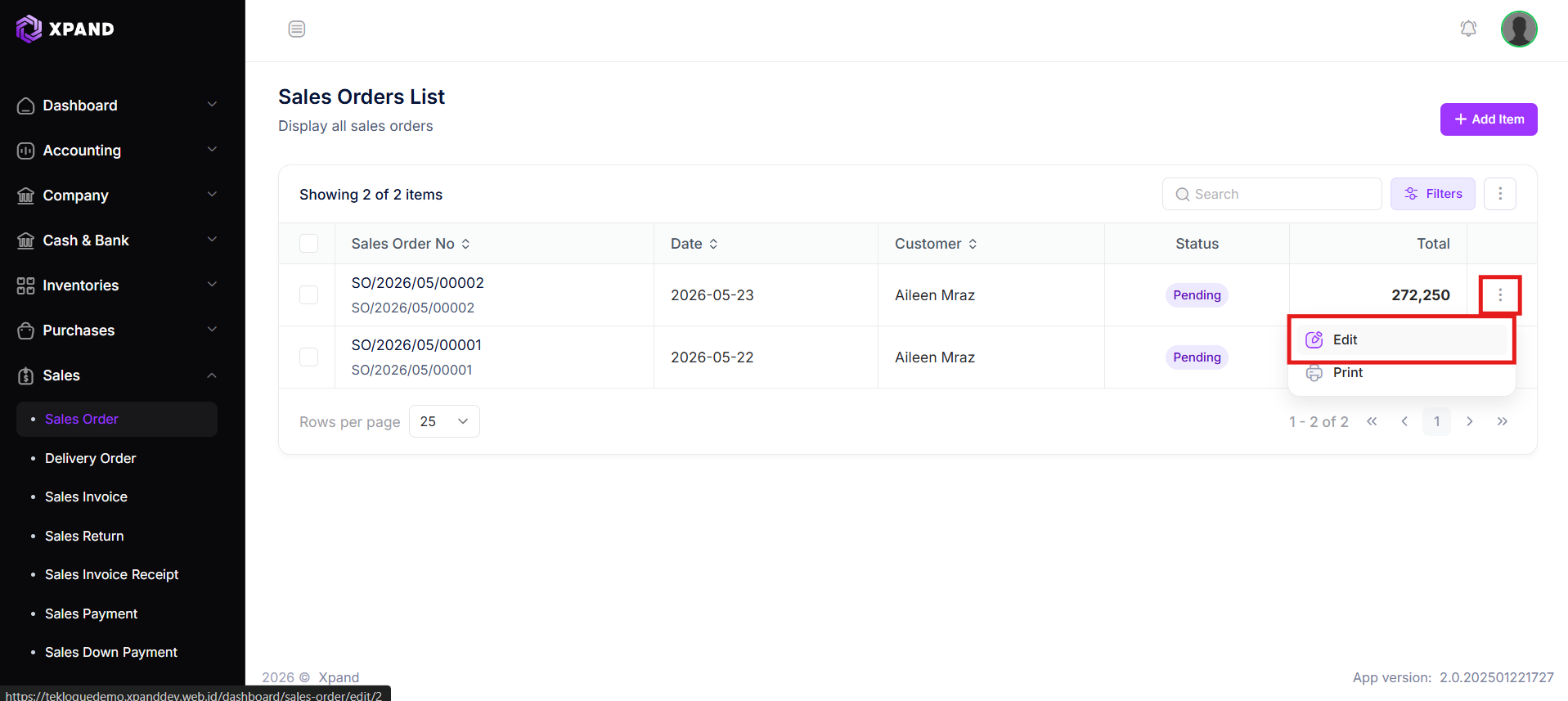
Setelah produk dipilih, pengguna dapat mengatur detail penjualan produk.
Informasi yang Dapat Diubah
-
Quantity
Jumlah barang yang akan dijual. -
Unit
Satuan penjualan produk. -
Sales Price
Harga jual produk kepada customer. -
Discount
Potongan harga penjualan.Support:
- Persentase (
10%) - Nominal (
Rp50.000)
- Persentase (
-
Tax
Pajak penjualan sesuai daftar tax pada sistem. -
Tax Type
- Inclusive → Pajak sudah termasuk dalam harga jual
- Exclusive → Pajak dihitung di luar harga jual
- Inclusive Tax
- Exclusive Tax
Pada tax type Inclusive, harga produk sudah termasuk pajak.
Contoh:
- Harga produk:
Rp11.000 - Pajak:
10% - Nilai sebelum pajak akan dihitung otomatis oleh sistem.
Inclusive tax biasanya digunakan ketika memberikan harga nett termasuk pajak ke customer.
Pada tax type Exclusive, pajak akan ditambahkan di luar harga produk.
Contoh:
- Harga produk:
Rp10.000 - Pajak:
10% - Total menjadi:
Rp11.000
Exclusive tax biasanya digunakan ketika harga penawaran belum termasuk pajak.
6. Submit Sales Order
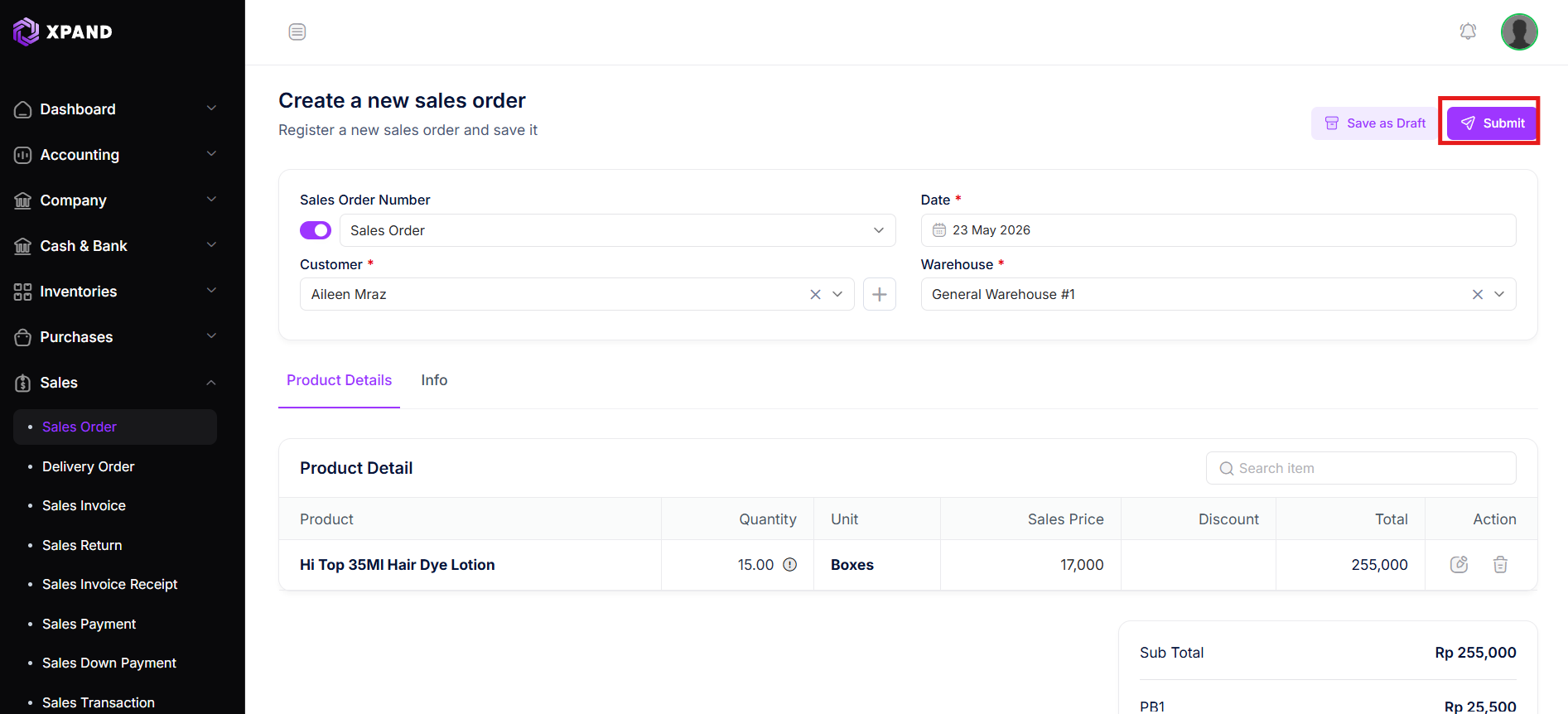
Setelah seluruh data selesai diisi:
- Klik tombol Submit
- Sistem akan menyimpan transaksi sales order
- Sales order siap diproses lebih lanjut
Setelah submit:
- Sales order tercatat pada sistem
- Dapat digunakan untuk proses pengiriman barang (Delivery Order)
- Dapat digunakan untuk penagihan (Sales Invoice)
Pastikan quantity, harga jual, discount, dan tax sudah benar sebelum submit transaksi sales order.
Perubahan sales order setelah diproses dapat mempengaruhi pengiriman barang (Delivery Order) dan pembuatan invoice.