Create Receive Item
Halaman Create Receive Item digunakan untuk mencatat barang yang diterima dari supplier berdasarkan purchase order yang sudah dibuat sebelumnya.
Receive Item membantu perusahaan memastikan barang yang datang sesuai dengan purchase order dan memperbarui stok inventory secara otomatis.
1. Masuk ke menu Receive Item lalu Klik tombol Add Item
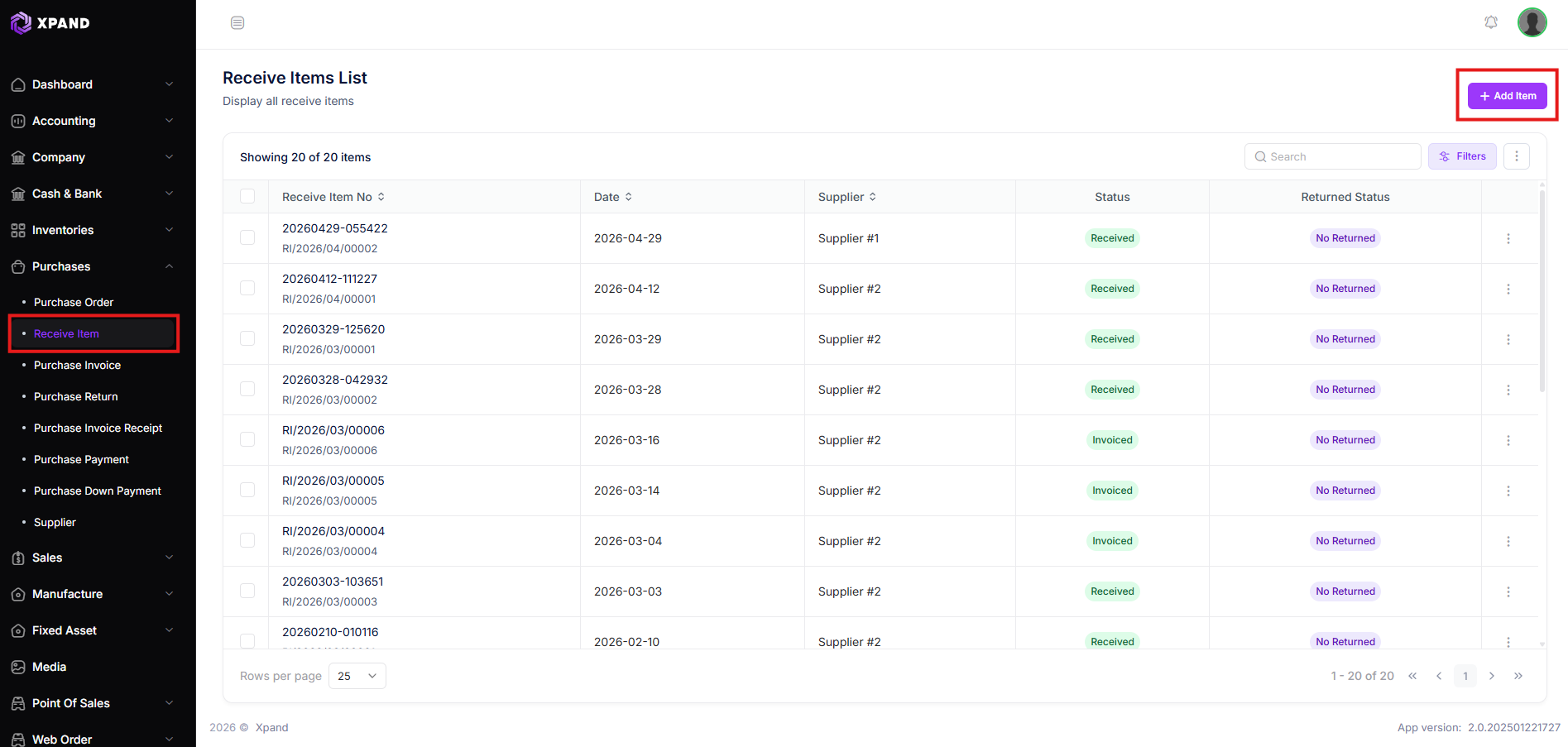
Klik tombol Add Item untuk mulai membuat transaksi penerimaan barang.
2. Pilih Supplier
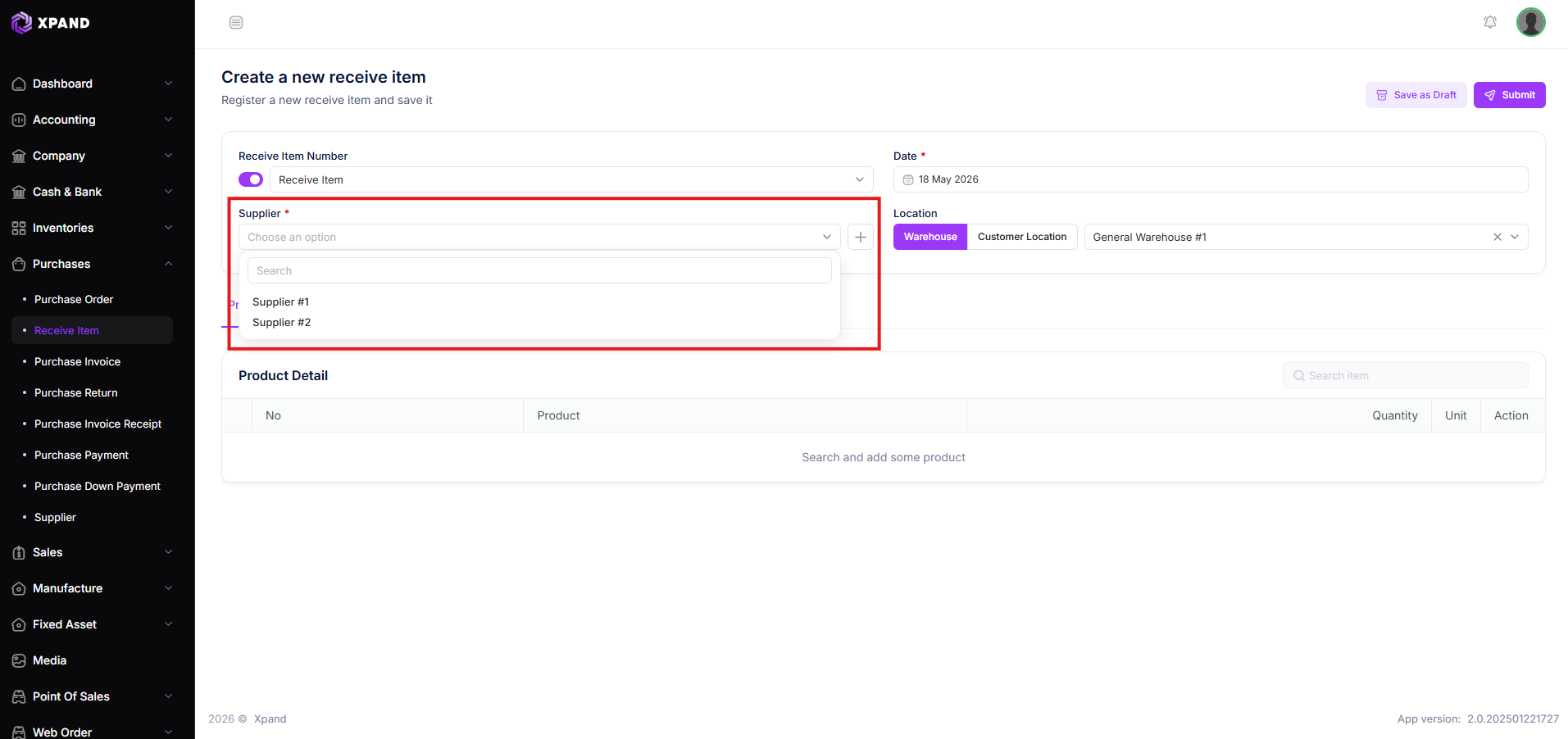
Pilih supplier yang mengirim barang.
Supplier digunakan untuk:
- Menampilkan daftar purchase order supplier terkait
- Memastikan penerimaan barang sesuai vendor
- Menghubungkan histori pembelian dan penerimaan barang
Pilih supplier yang sesuai agar purchase order dapat muncul dengan benar saat proses retrieve.
3. Pilih Location
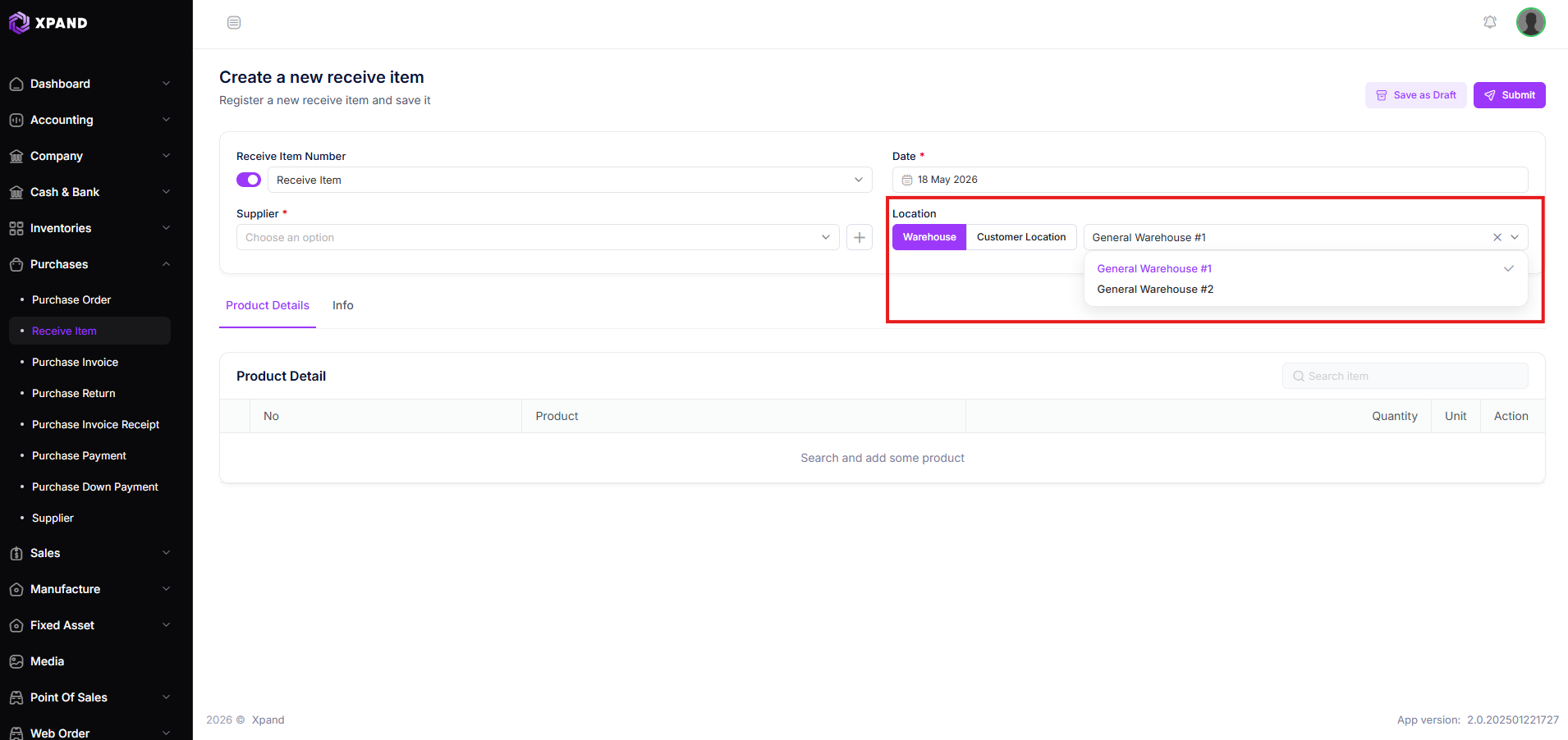
Pilih lokasi tujuan barang diterima.
Sistem mendukung dua jenis location:
- Warehouse → Barang masuk ke gudang perusahaan
- Customer Location → Barang langsung diterima di lokasi customer
Contoh penggunaan customer location:
- Dropship
- Direct shipment
- Project delivery
- Warehouse
- Customer Location
Barang akan diterima dan masuk ke stok warehouse perusahaan.
Cocok digunakan untuk:
- Stok gudang utama
- Gudang cabang
- Inventory internal perusahaan
Barang akan langsung diterima di lokasi customer tanpa masuk ke warehouse perusahaan.
Cocok digunakan untuk:
- Pengiriman langsung ke customer
- Project delivery
- Sistem dropship
4. Klik Tombol Retrieve lalu Pilih Purchase Order
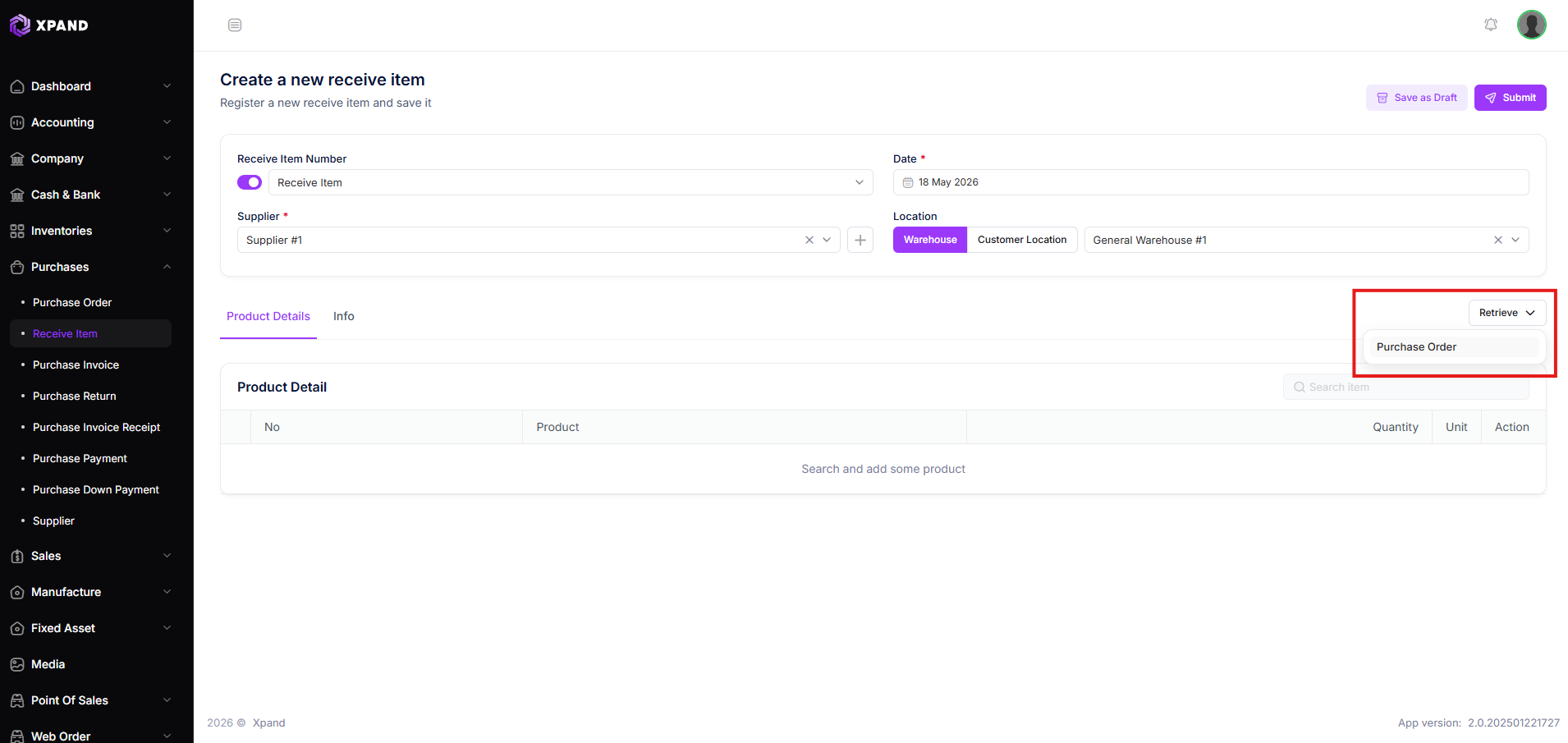
Klik tombol Retrieve untuk mengambil data purchase order yang ingin diterima.
Sistem akan menampilkan daftar purchase order yang:
- Sesuai dengan supplier
- Belum selesai diterima
- Masih memiliki quantity outstanding
5. Pilih Purchase Order dan Barang yang Ingin Diterima
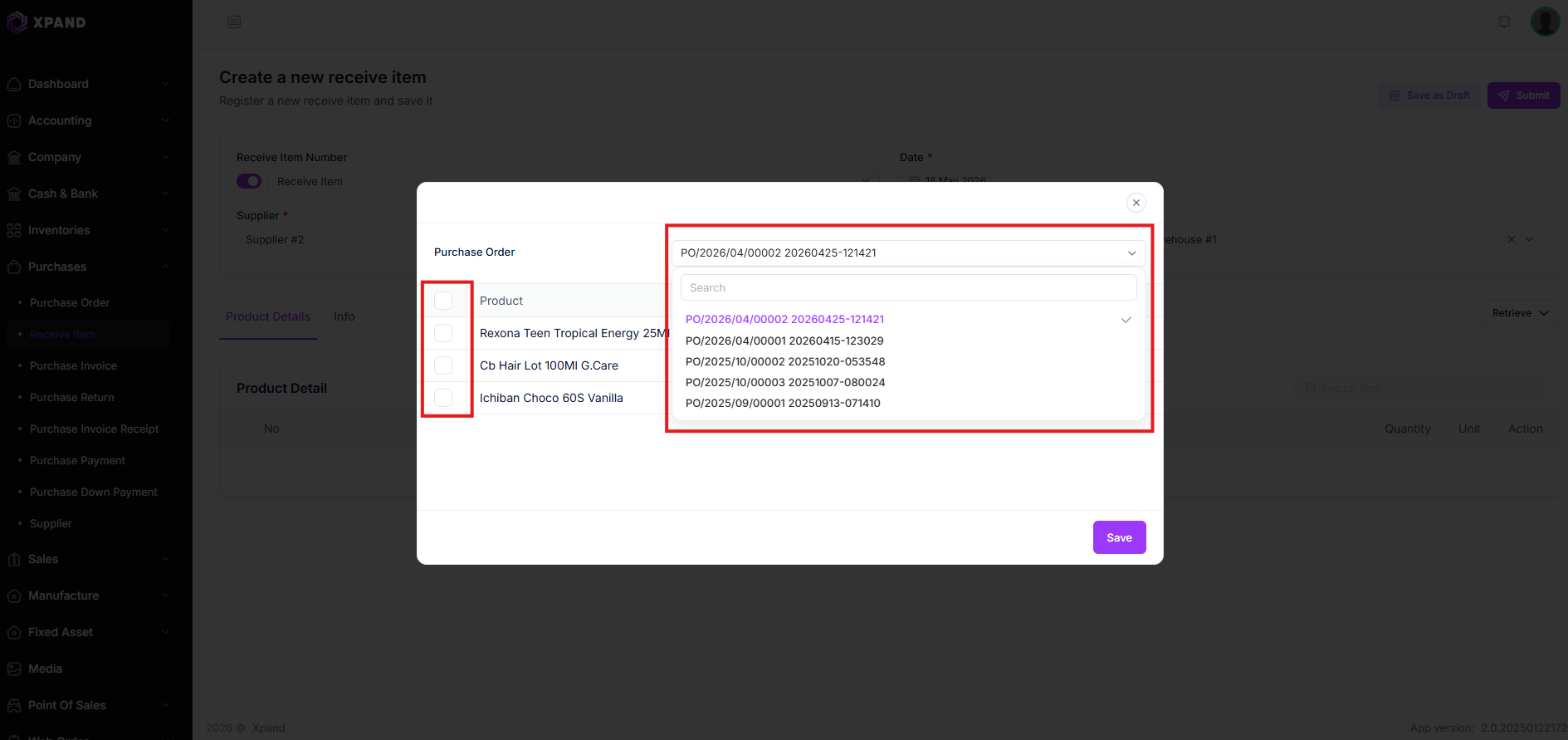
Pilih purchase order yang ingin diproses penerimaannya.
Pengguna dapat:
- Memilih seluruh barang
- Memilih sebagian barang saja
- Melakukan penerimaan bertahap
Sistem mendukung partial receive jika barang datang secara bertahap dari supplier.
6. Cek dan Edit Quantity Barang yang Diterima
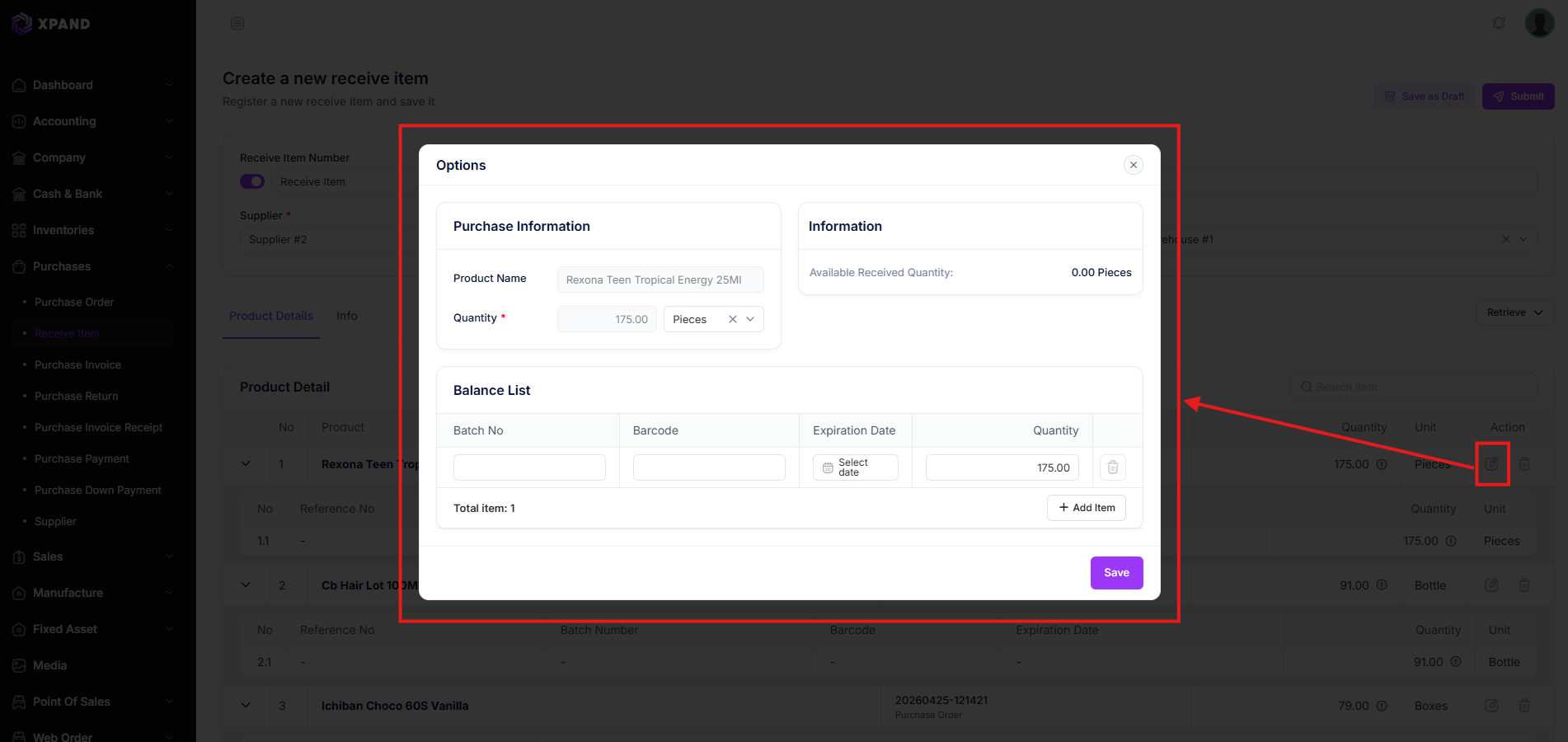
Periksa quantity barang yang diterima lalu sesuaikan dengan barang fisik yang datang.
Informasi yang Dapat Dicek
- Quantity purchase order
- Quantity yang sudah diterima sebelumnya
- Outstanding quantity
- Quantity receive saat ini
Contoh:
- Purchase order:
10 pcs - Barang datang:
6 pcs - Receive quantity:
6 pcs
Sisa quantity dapat diterima pada transaksi receive berikutnya.
Pastikan quantity receive sesuai dengan barang fisik yang diterima untuk menghindari selisih inventory.
7. Submit Receive Item
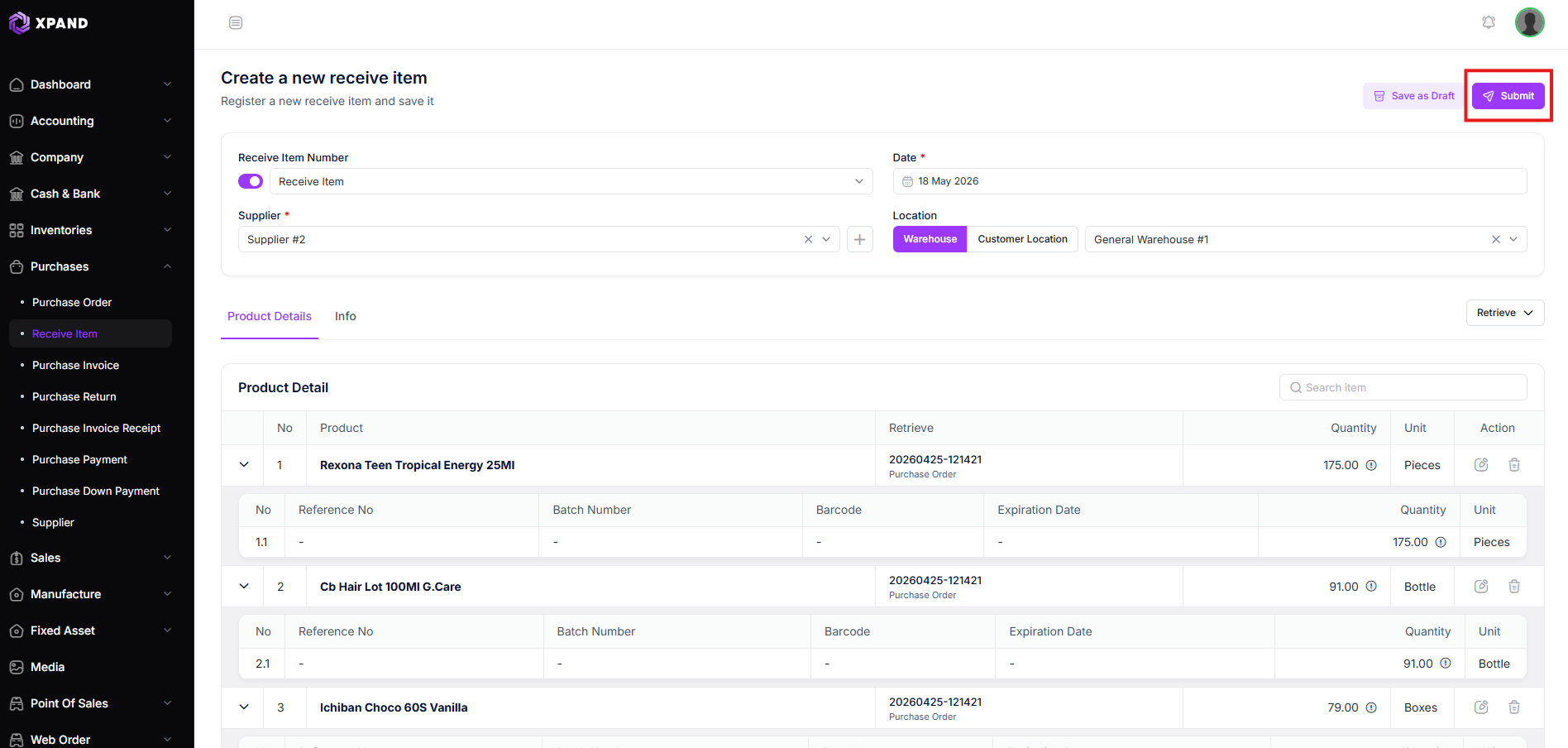
Setelah seluruh data selesai diperiksa:
- Klik tombol Submit
- Sistem akan menyimpan transaksi receive item
- Inventory akan diperbarui sesuai quantity yang diterima
Setelah submit:
- Stock inventory akan bertambah
- Histori penerimaan barang tercatat
- Purchase order akan diperbarui otomatis
8. Status Purchase Order Otomatis Diperbarui
Status purchase order akan berubah otomatis berdasarkan quantity barang yang diterima.
- Received
- Partially Received
Status berubah menjadi Received jika seluruh barang pada purchase order sudah diterima sepenuhnya.
Efek:
- Purchase order selesai diproses
- Tidak ada outstanding quantity
- Receive tambahan tidak diperlukan
Status berubah menjadi Partially Received jika hanya sebagian barang yang diterima.
Efek:
- Masih ada outstanding quantity
- Purchase order masih dapat diproses receive berikutnya
- Supplier masih dapat mengirim sisa barang
Lakukan pengecekan quantity dan kondisi barang sebelum submit receive item agar stok inventory tetap akurat.