Create Warehouse Transfer
Fitur Warehouse Transfer digunakan untuk memindahkan stok barang dari satu warehouse ke warehouse lainnya. Ikuti langkah berikut untuk membuat transaksi transfer warehouse:
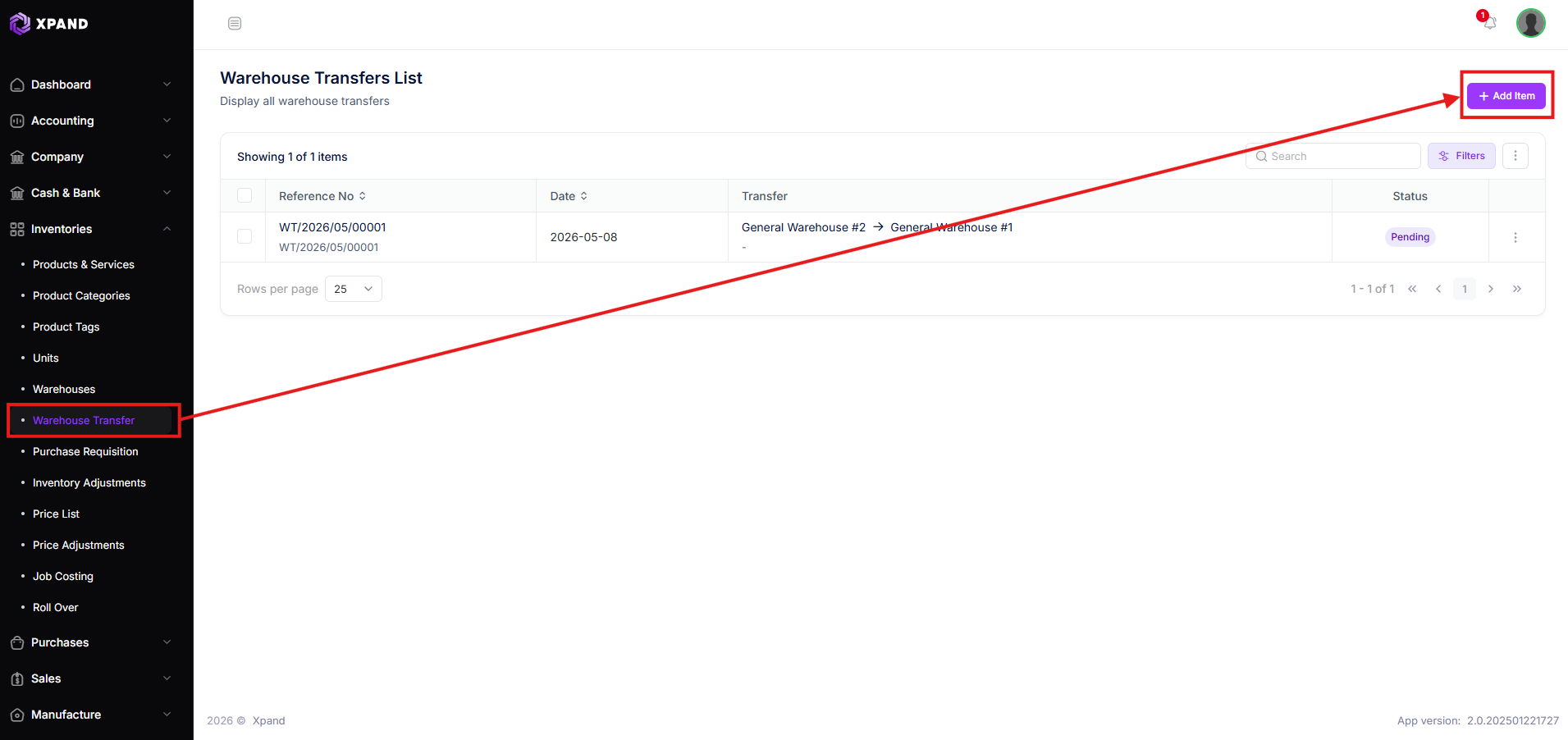
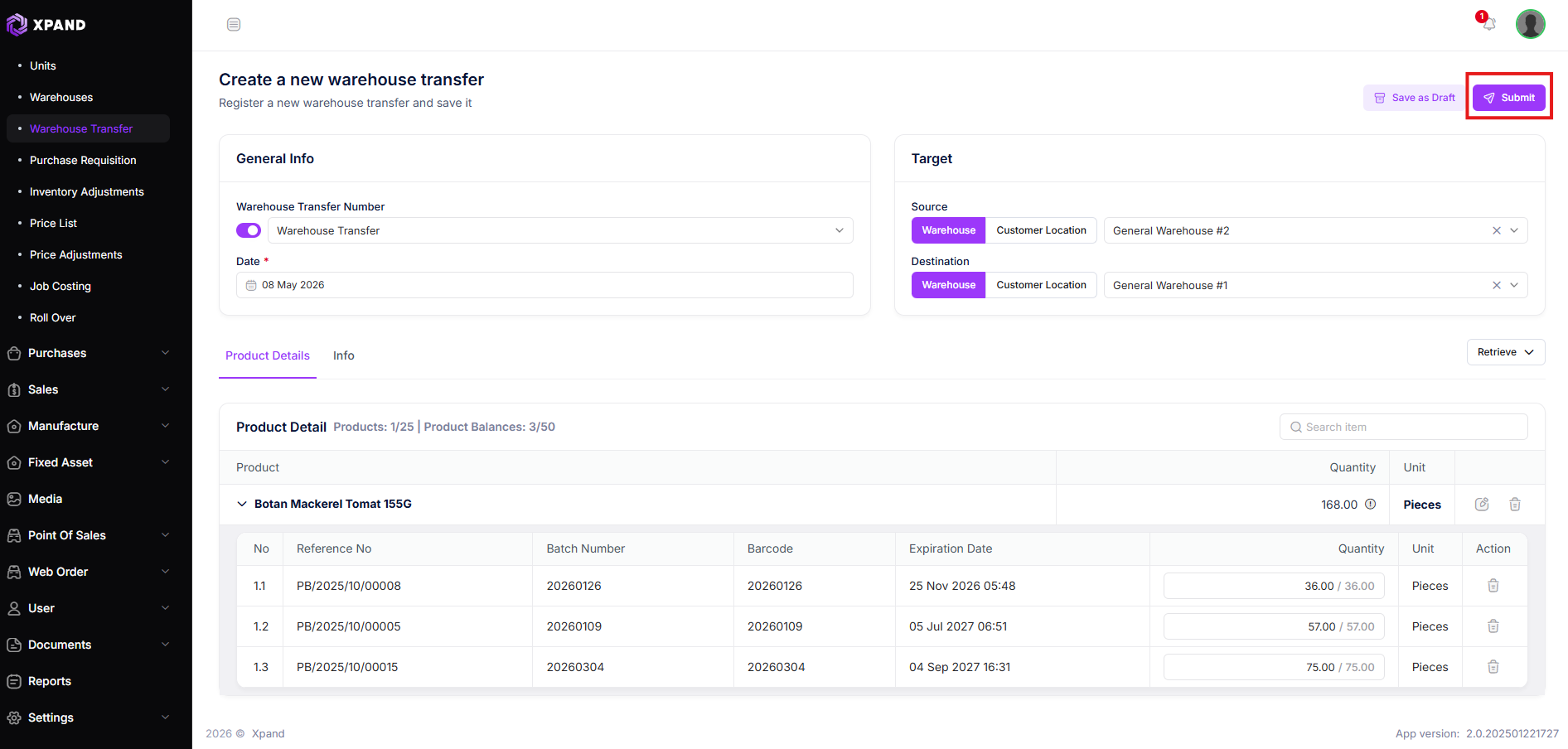
1. Masuk ke menu Warehouse Transfer lalu Klik tombol Add Item
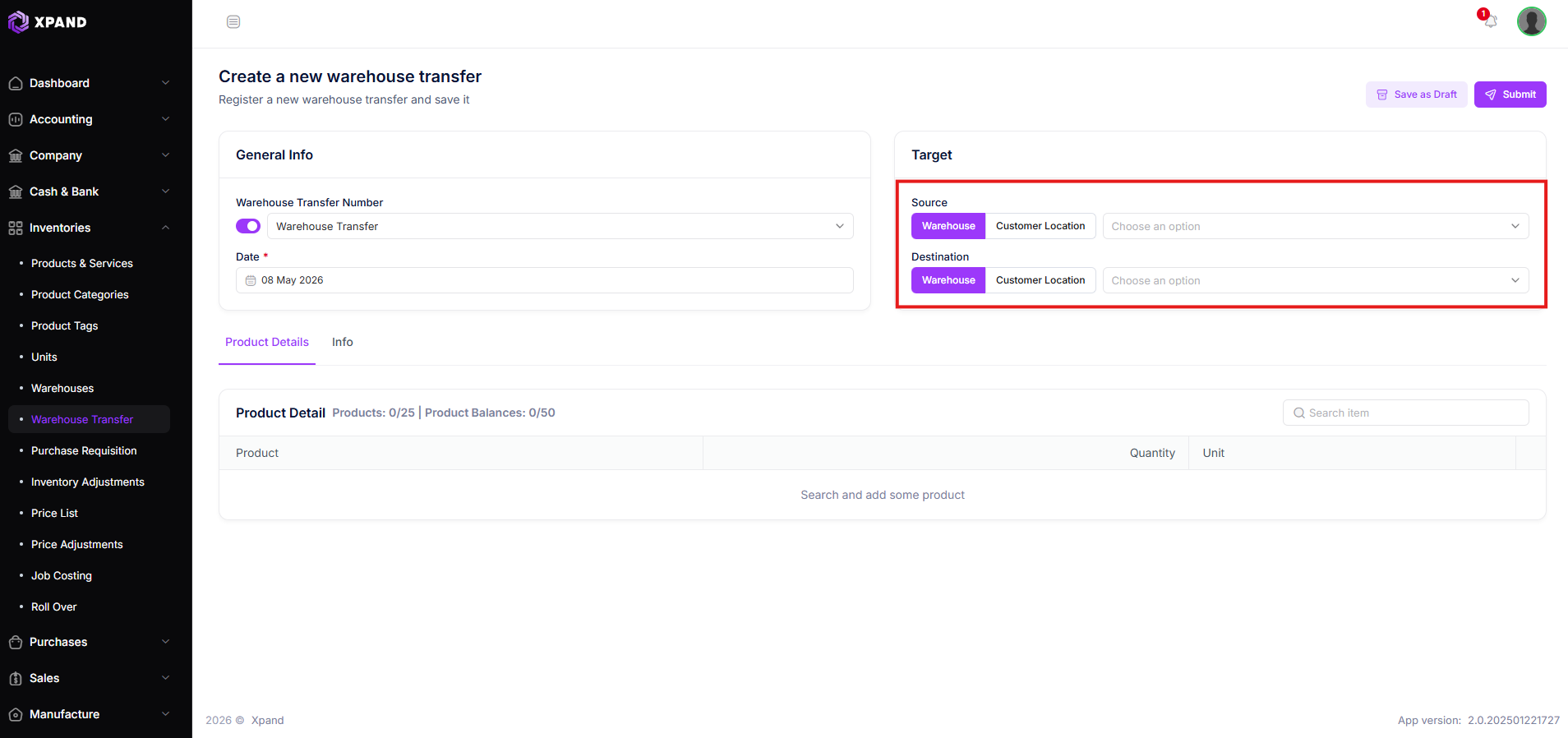
2. Pilih:
- Source Warehouse sebagai lokasi asal barang
- Destination Warehouse sebagai lokasi tujuan barang
- Create Tanpa Retrieve
- Create Menggunakan Retrieve
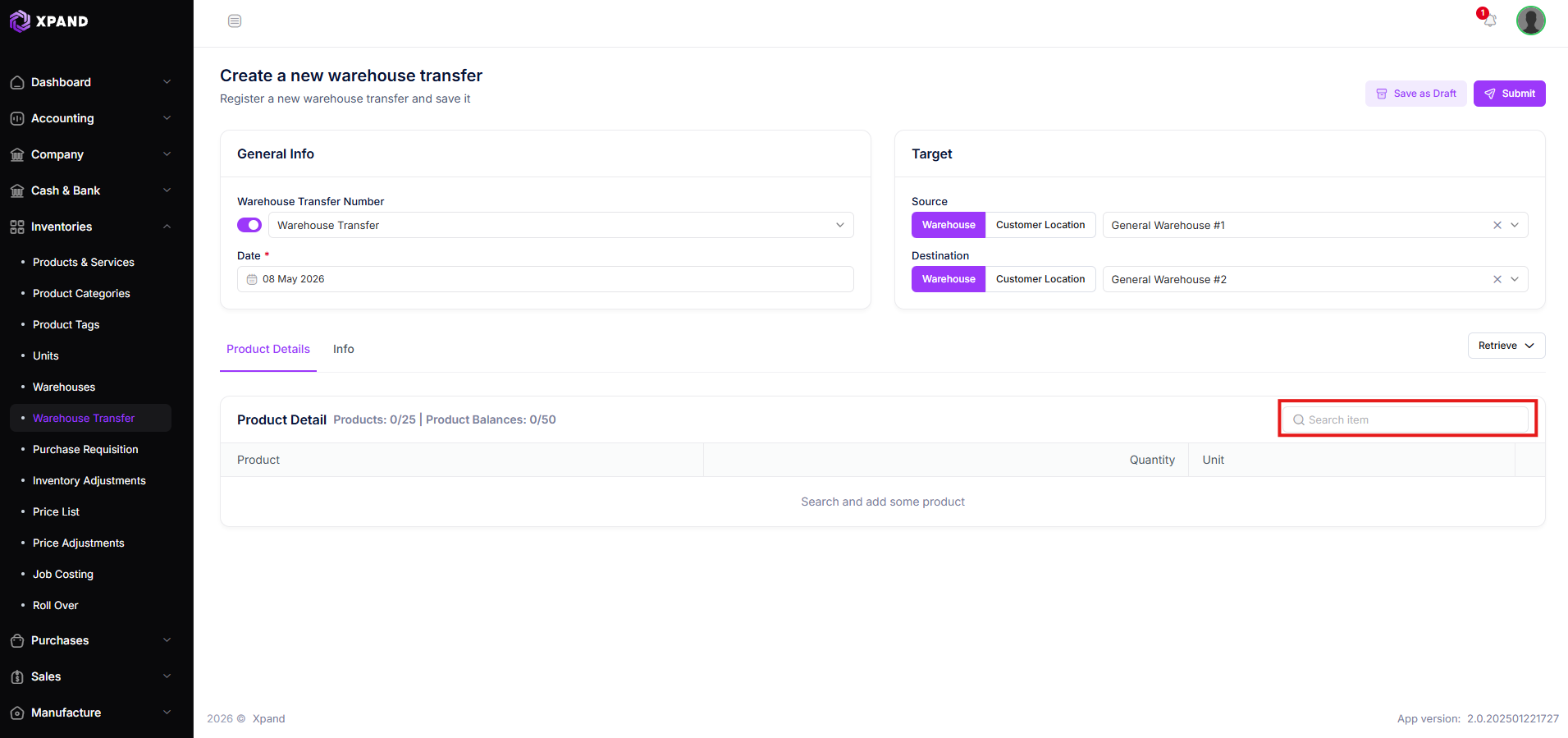
3. Cari dan pilih produk melalui kolom Search Product
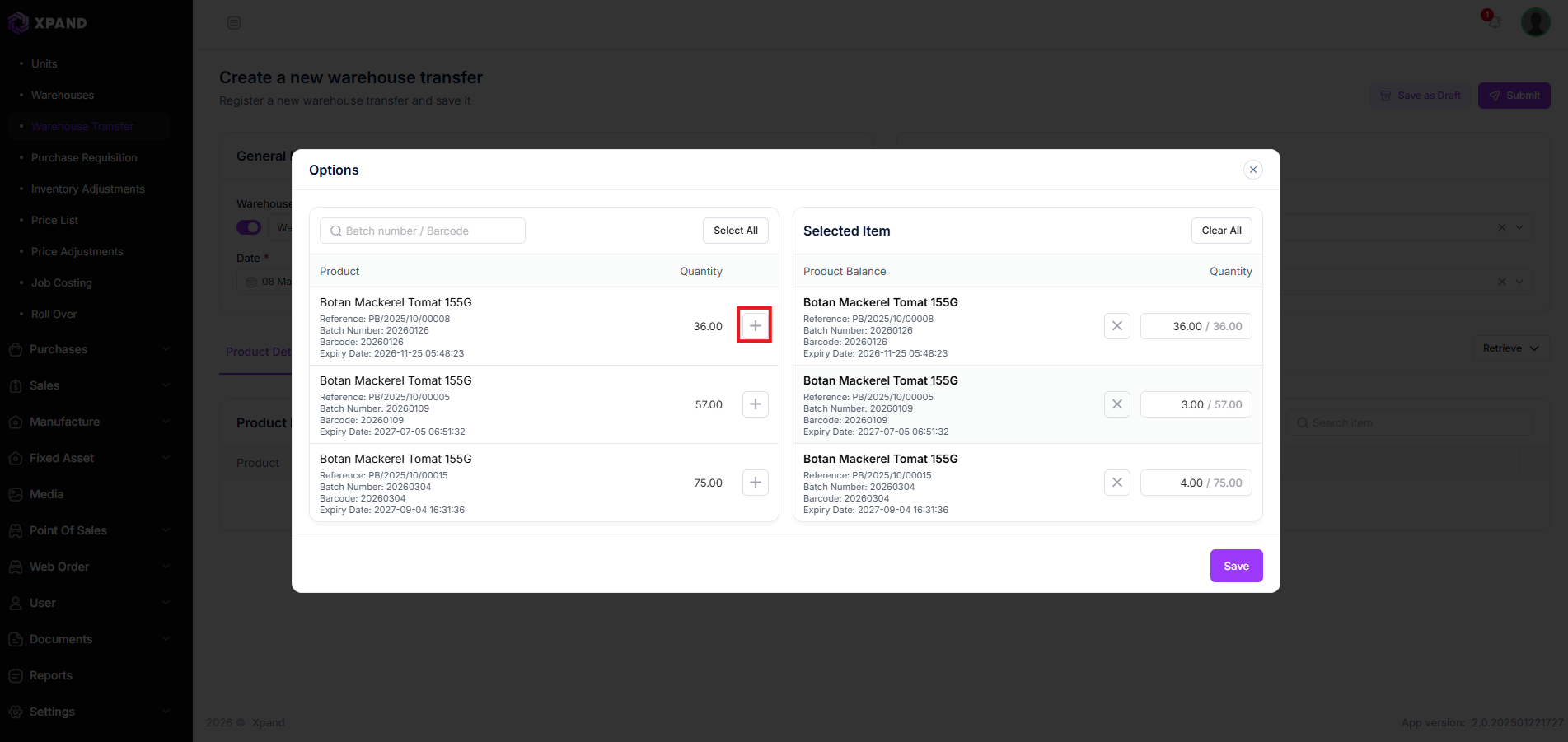
4. Pilih balance atau stok yang tersedia, lalu masukkan quantity barang yang ingin dipindahkan
5. Klik tombol Submit untuk menyimpan transaksi transfer
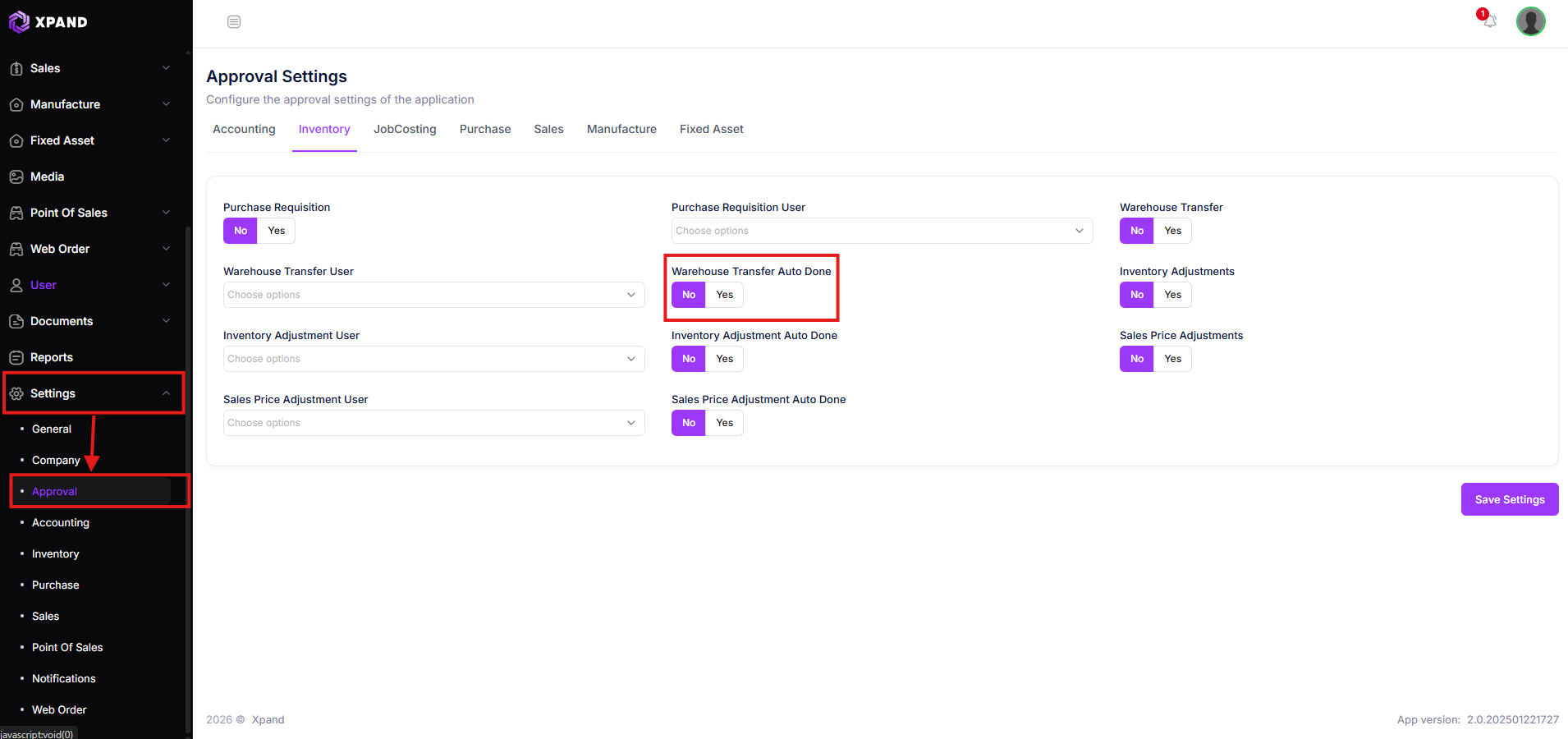
6. Jika pengaturan Auto Done diaktifkan, maka status transaksi akan otomatis berubah menjadi Done dan stok barang akan langsung berpindah ke warehouse tujuan.
Namun, jika pengaturan Auto Done dinonaktifkan, maka setelah transaksi disubmit status akan menjadi Pending dan perpindahan stok belum diproses oleh sistem.
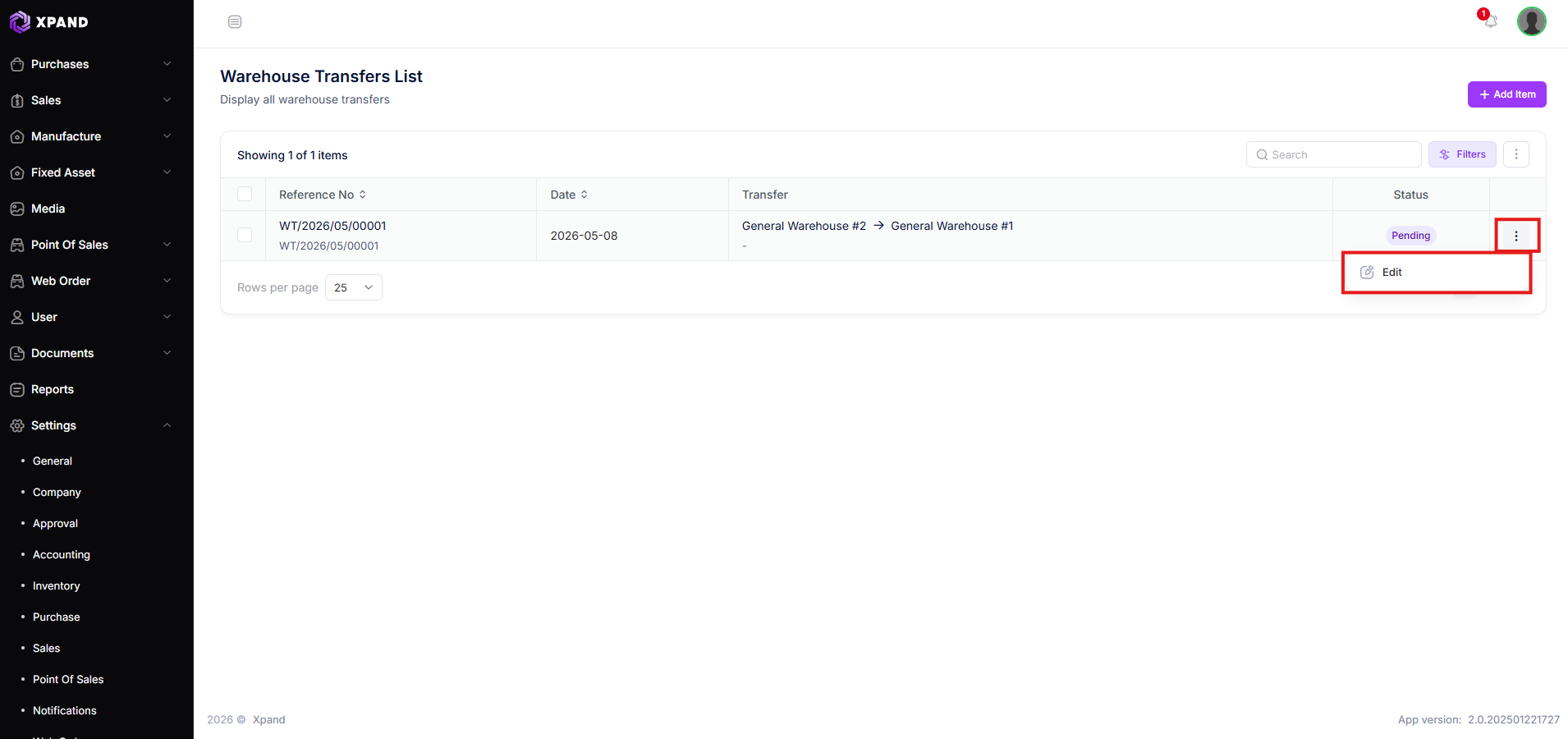
7. Jika status transaksi masih Pending, maka transaksi perlu diselesaikan secara manual. Klik ikon titik tiga di sebelah kanan data, lalu pilih menu Edit
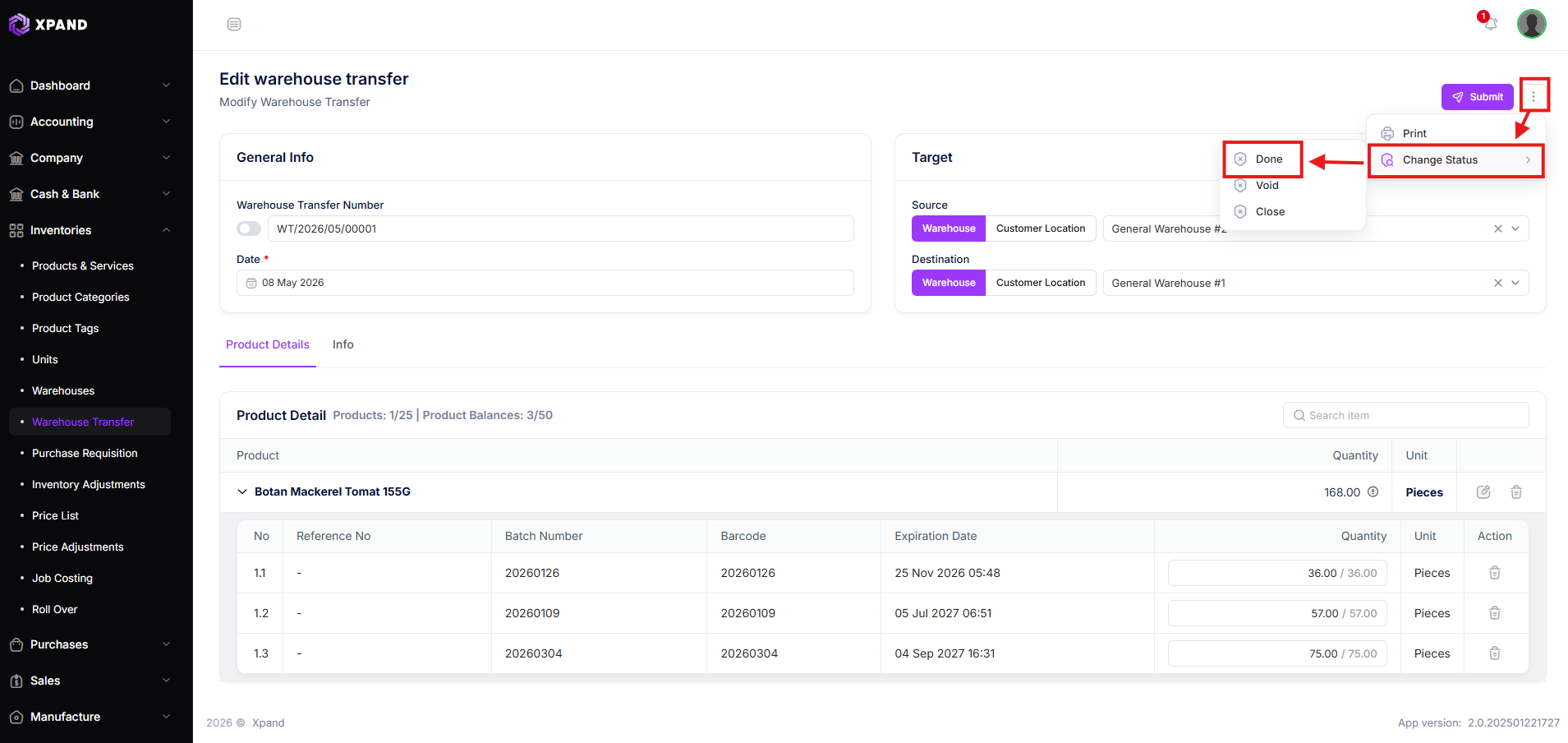
8. Setelah halaman edit terbuka, klik ikon titik tiga di bagian kanan atas, kemudian pilih menu Change Status dan ubah status menjadi Done
Setelah status transaksi berubah menjadi Done, sistem akan otomatis:
- Mengurangi stok pada source warehouse
- Menambahkan stok pada destination warehouse
- Mencatat perpindahan inventory antar warehouse
Pastikan source warehouse, destination warehouse, produk, balance, dan quantity sudah sesuai sebelum melakukan submit karena transaksi akan langsung mempengaruhi data inventory.
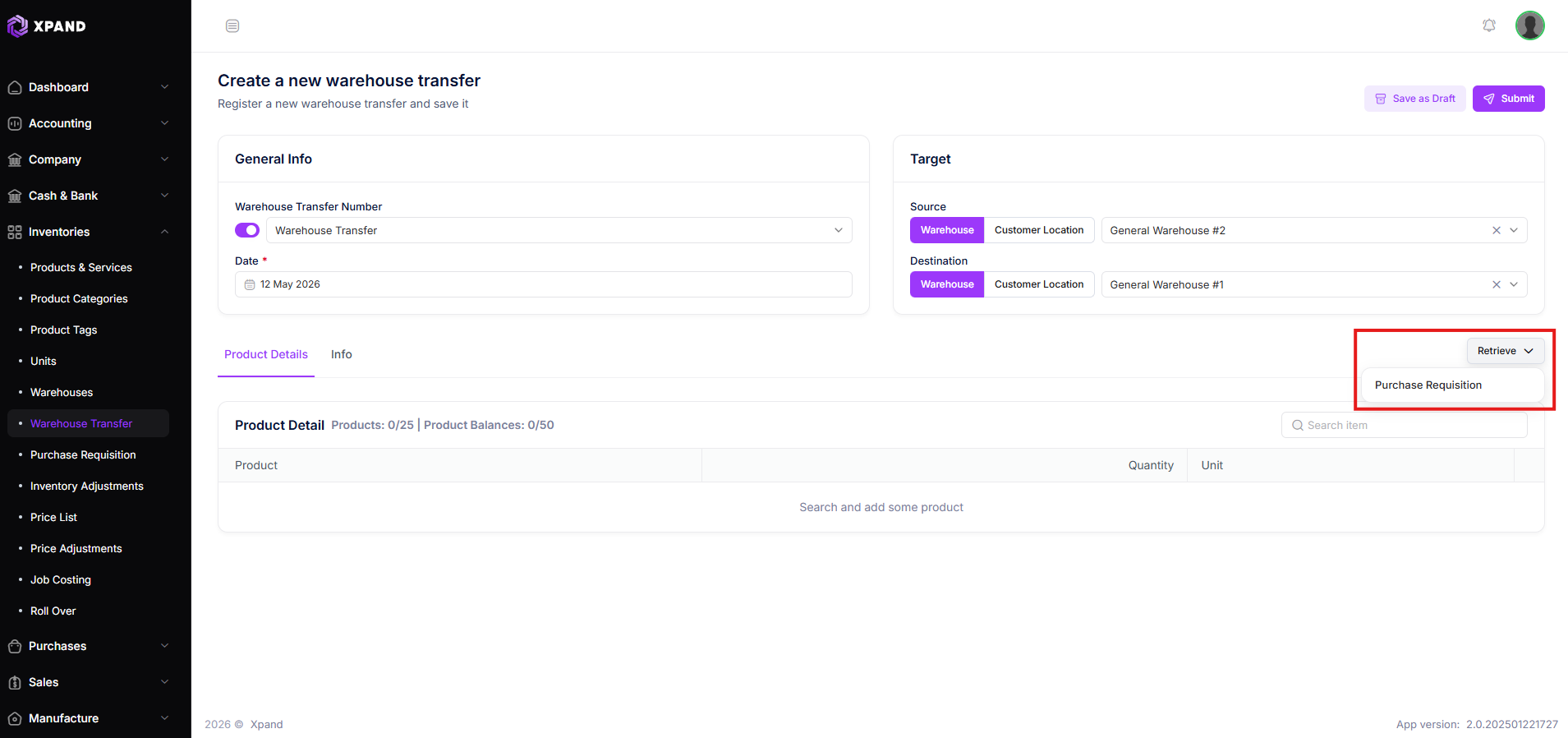
3. Klik Retrieve dan pilih Purchase Requisition
4. Pilih Purchase Requisition
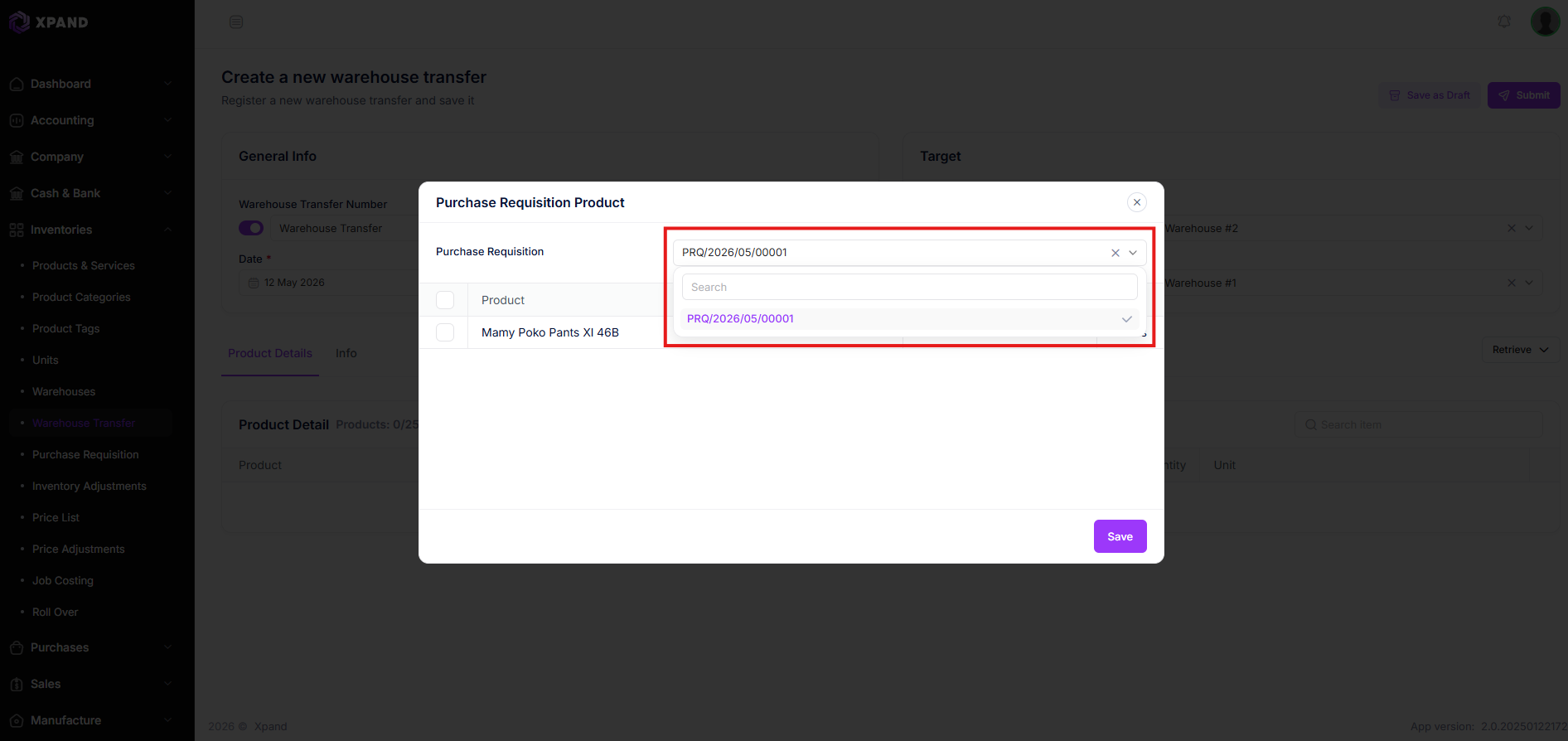
5. Pilih Produk dari Purchase Requisition
6. Pilih balance atau stok yang tersedia, lalu masukkan quantity barang yang ingin dipindahkan
7. Klik tombol Submit untuk menyimpan transaksi transfer
8. Jika pengaturan Auto Done diaktifkan, maka status transaksi akan otomatis berubah menjadi Done dan stok barang akan langsung berpindah ke warehouse tujuan.
Namun, jika pengaturan Auto Done dinonaktifkan, maka setelah transaksi disubmit status akan menjadi Pending dan perpindahan stok belum diproses oleh sistem.
9. Jika status transaksi masih Pending, maka transaksi perlu diselesaikan secara manual. Klik ikon titik tiga di sebelah kanan data, lalu pilih menu Edit
10. Setelah halaman edit terbuka, klik ikon titik tiga di bagian kanan atas, kemudian pilih menu Change Status dan ubah status menjadi Done
Setelah status transaksi berubah menjadi Done, sistem akan otomatis:
- Mengurangi stok pada source warehouse
- Menambahkan stok pada destination warehouse
- Mencatat perpindahan inventory antar warehouse
Pastikan source warehouse, destination warehouse, produk, balance, dan quantity sudah sesuai sebelum melakukan submit karena transaksi akan langsung mempengaruhi data inventory.