Create Products & Services
Halaman Create Products & Services digunakan untuk menambahkan produk atau layanan baru ke dalam sistem ERP. Data yang dimasukkan pada halaman ini akan digunakan di berbagai modul seperti penjualan, pembelian, inventory, hingga laporan keuangan.
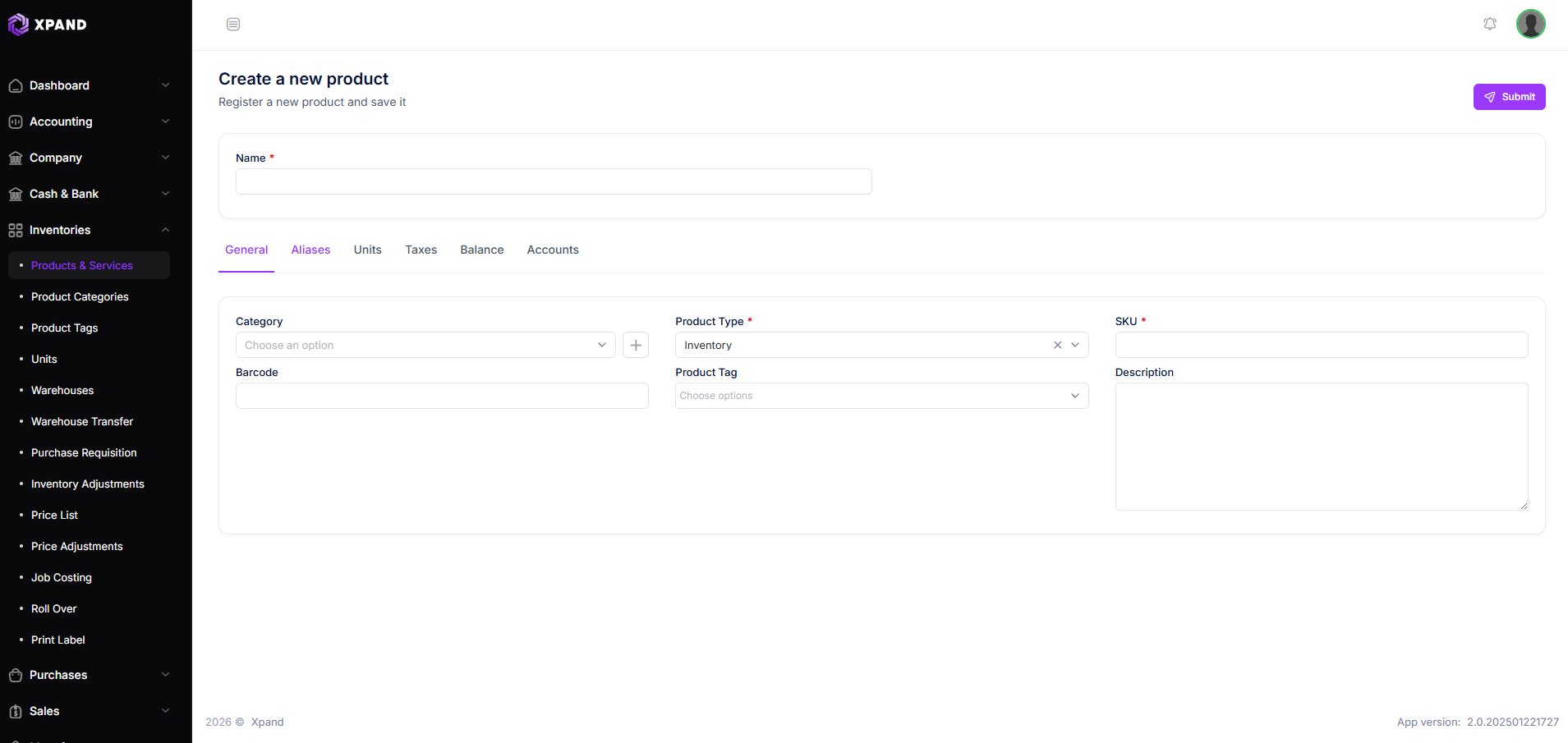
1. Informasi Dasar
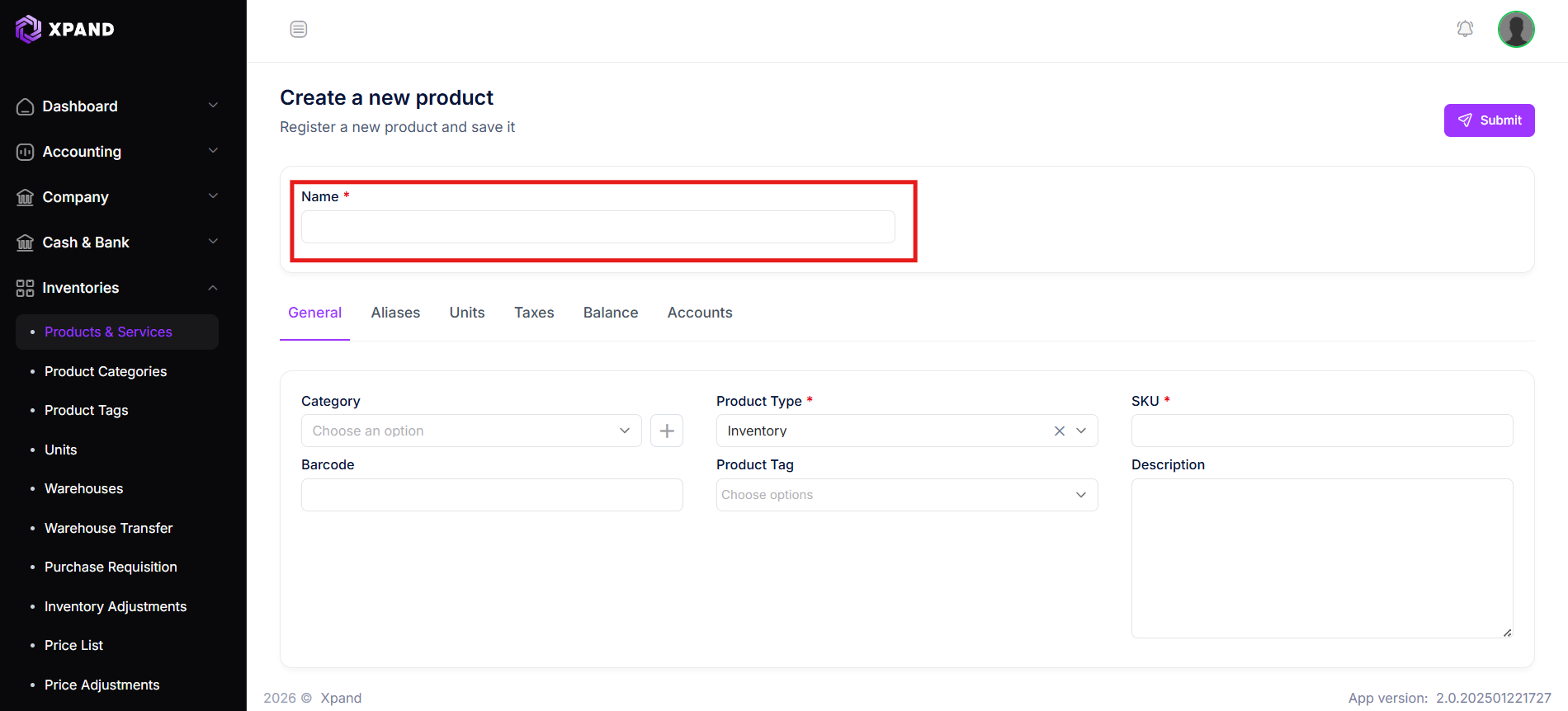
Langkah pertama adalah mengisi informasi utama produk atau layanan.
- Name (Wajib)
Nama produk atau layanan yang akan digunakan dan ditampilkan di seluruh sistem.
2. Tab General
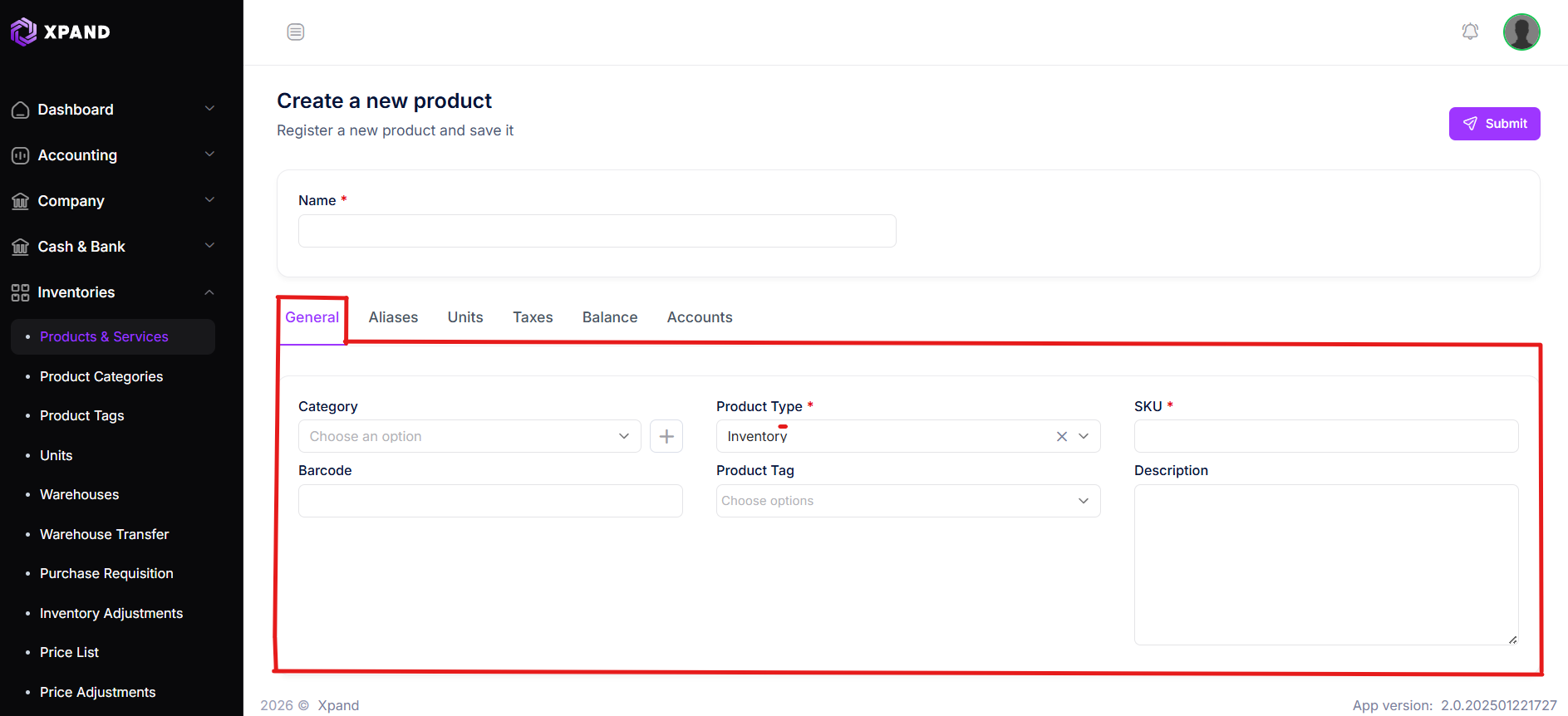
Pada tab General, pengguna dapat mengatur informasi dasar produk atau layanan.
-
Category
Digunakan untuk mengelompokkan produk ke dalam kategori tertentu agar lebih mudah dikelola dan dicari. -
Product Type (Wajib)
- Inventory → Produk dengan pengelolaan stok
- Non-Inventory → Produk tanpa pengelolaan stok
- Service → Layanan atau jasa tanpa stok
-
SKU (Wajib)
Kode unik produk yang digunakan untuk identifikasi dan pencarian produk. -
Product Tag
Label tambahan untuk mempermudah filtering dan pencarian produk. -
Barcode
Barcode produk yang dapat digunakan untuk proses scanning. -
Description
Deskripsi atau informasi tambahan mengenai produk atau layanan.
3. Tab Units
Fitur ini digunakan untuk mengatur satuan produk beserta konversinya sehingga transaksi dapat dilakukan menggunakan berbagai jenis unit.
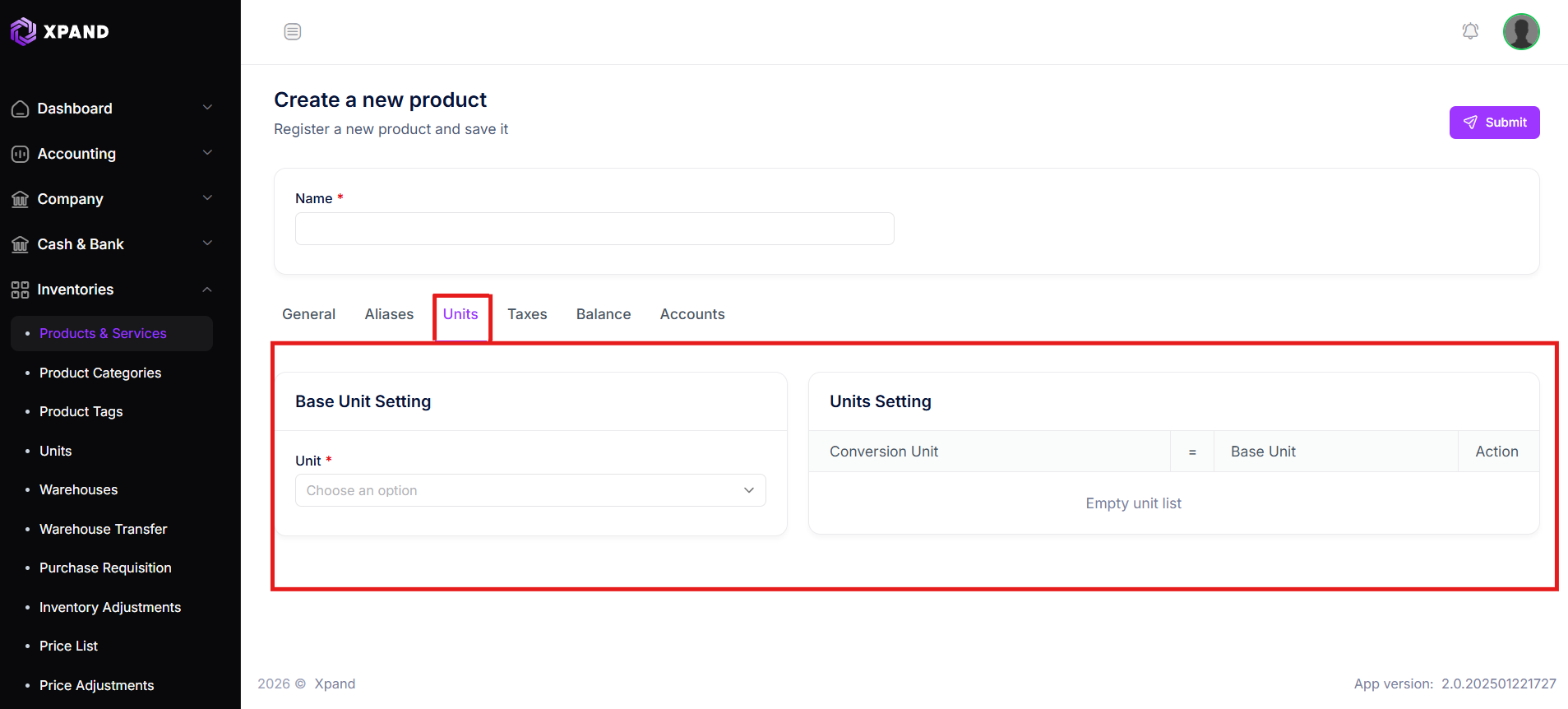
Pada tab Units, pengguna dapat:
- Menentukan Base Unit (satuan utama produk)
- Menambahkan Conversion Unit untuk konversi antar satuan
- Select Base Unit
- Add Conversion Unit
Pilih Base Unit yang akan menjadi satuan utama produk pada sistem.
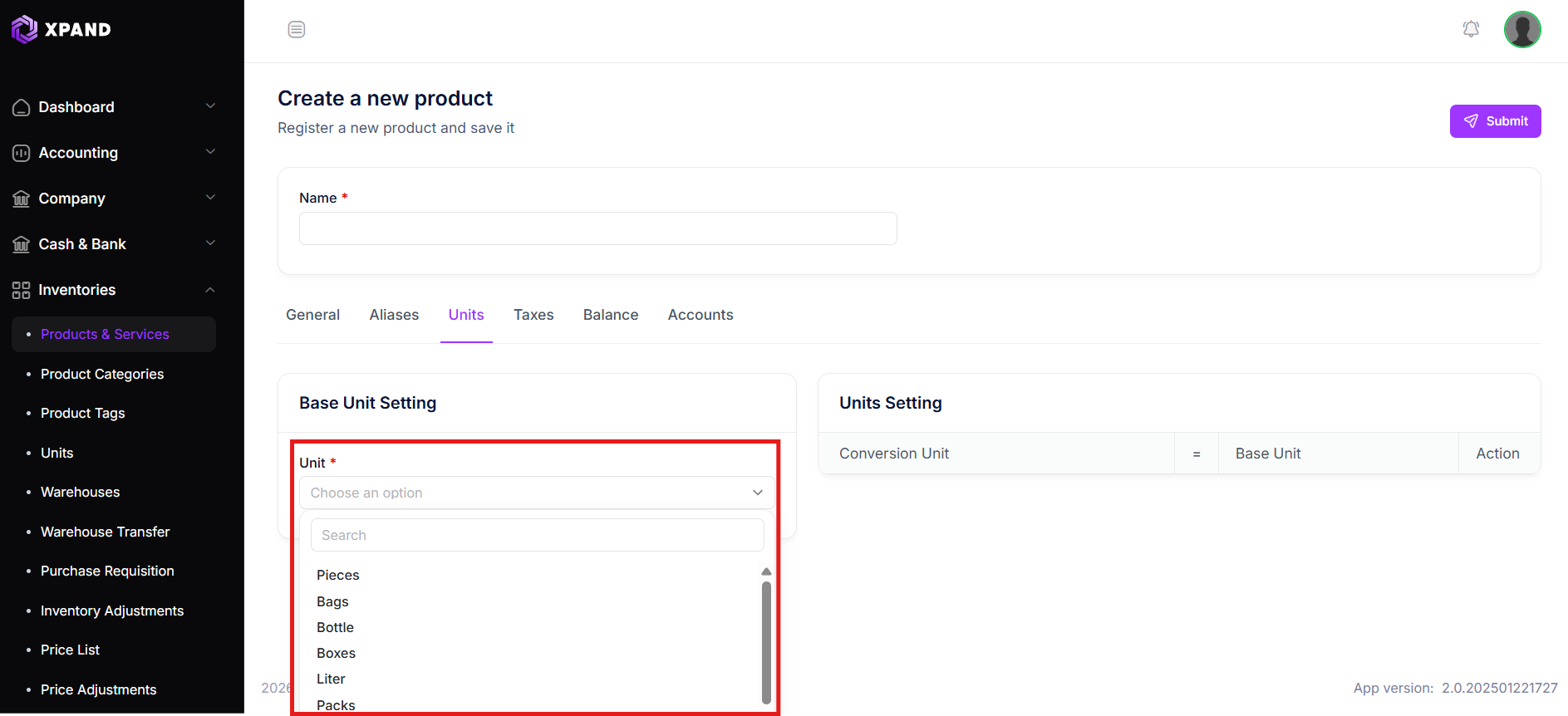
Gunakan satuan terkecil sebagai Base Unit. Contoh: jika menggunakan Kilogram dan Gram, maka gunakan Gram sebagai base unit.
Tambahkan satuan konversi untuk mempermudah transaksi pembelian atau penjualan dalam jumlah besar.
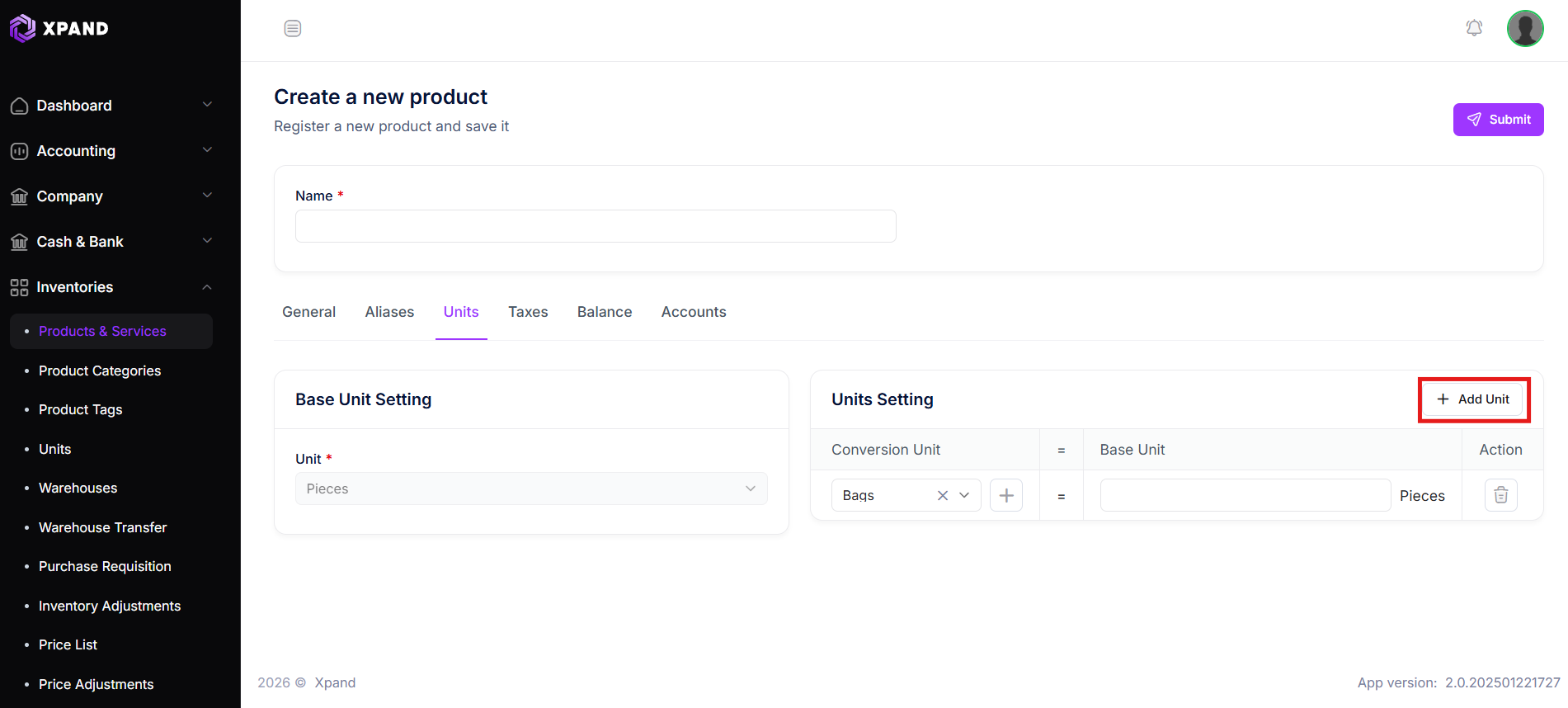
Contoh konversi unit:
1 Box = 12 pcs1 Dus = 24 Box
Fitur ini membantu sistem menghitung stok secara otomatis meskipun transaksi menggunakan unit yang berbeda.
Pastikan nilai konversi unit sudah benar karena akan mempengaruhi perhitungan stok dan transaksi inventory. Konversi unit tidak bisa dihapus jika barang sudah memiliki transaksi.
4. Tab Taxes
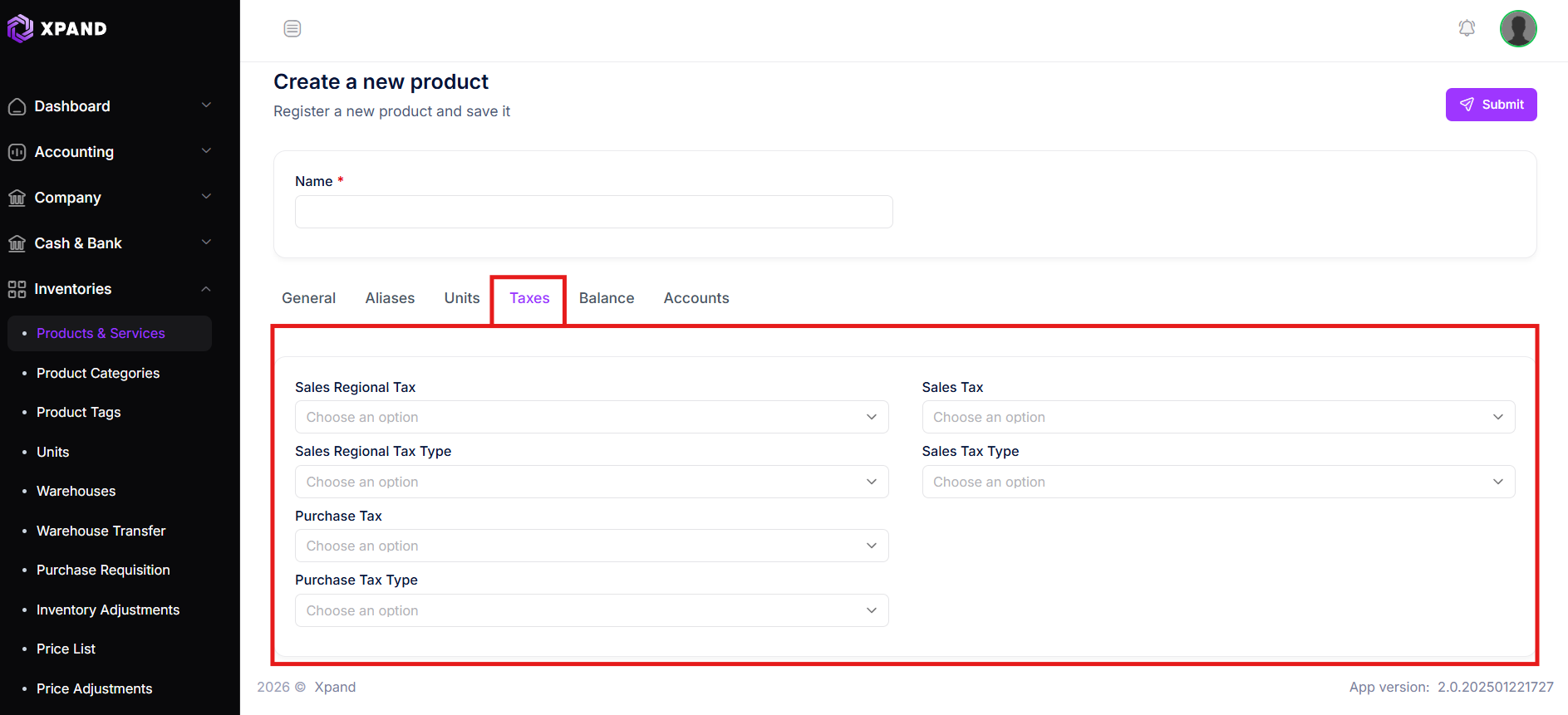
Pada tab Taxes, pengguna dapat menentukan pajak yang digunakan untuk produk.
-
Sales Tax
Pajak yang digunakan saat transaksi penjualan. -
Sales Regional Tax
Pajak daerah yang digunakan saat transaksi penjualan. -
Purchase Tax
Pajak yang digunakan saat transaksi pembelian.
Pengaturan pajak ini akan otomatis diterapkan pada transaksi terkait.
5. Tab Opening Balance
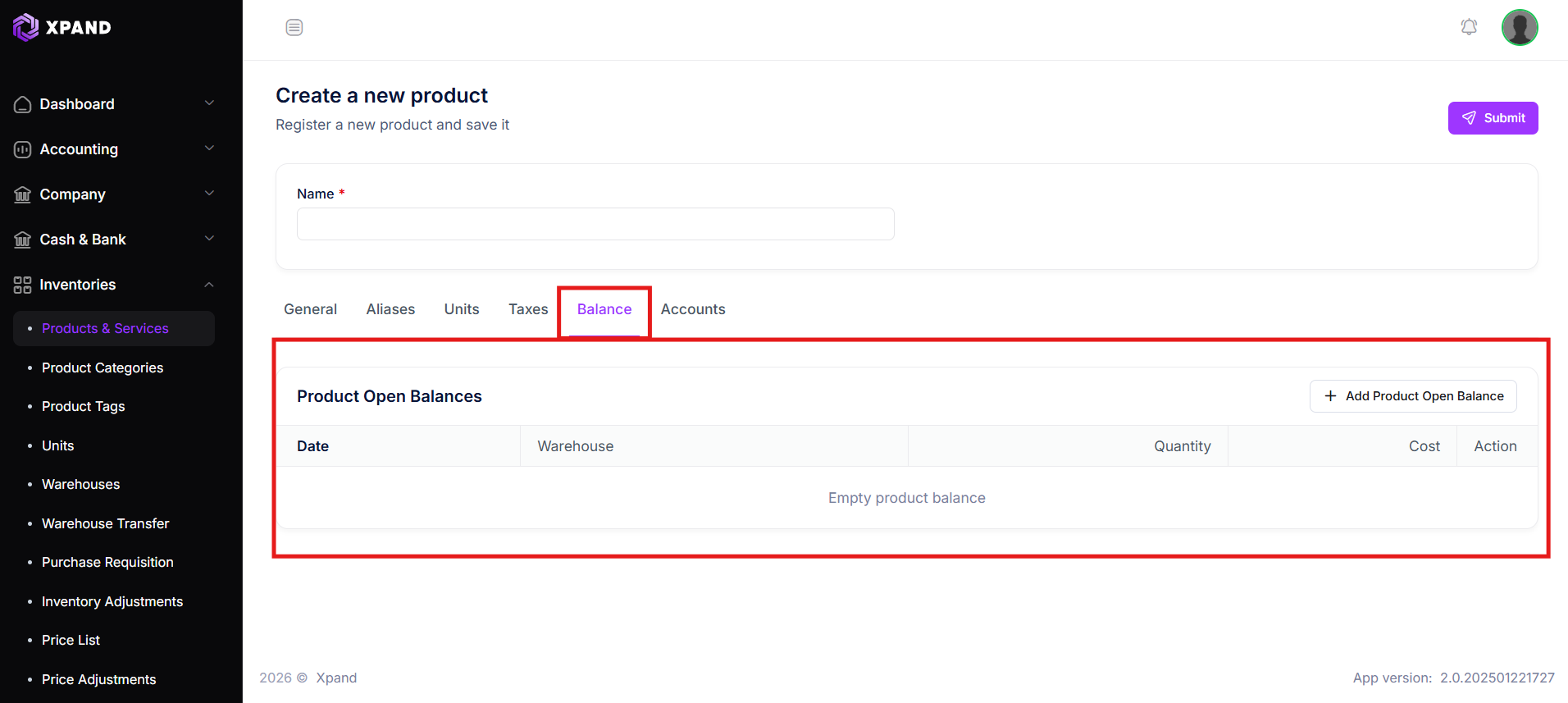
Tab Opening Balance digunakan untuk memasukkan saldo awal produk, terutama saat pertama kali menggunakan sistem atau melakukan migrasi data dari sistem sebelumnya.
Pengguna dapat:
- Menentukan jumlah stok awal produk
- Menentukan nilai awal persediaan
- Menentukan lokasi warehouse penyimpanan awal
- Add Open Balance
- Fill Form Open Balance
Klik tombol Add Open Balance untuk menambahkan data saldo awal produk.
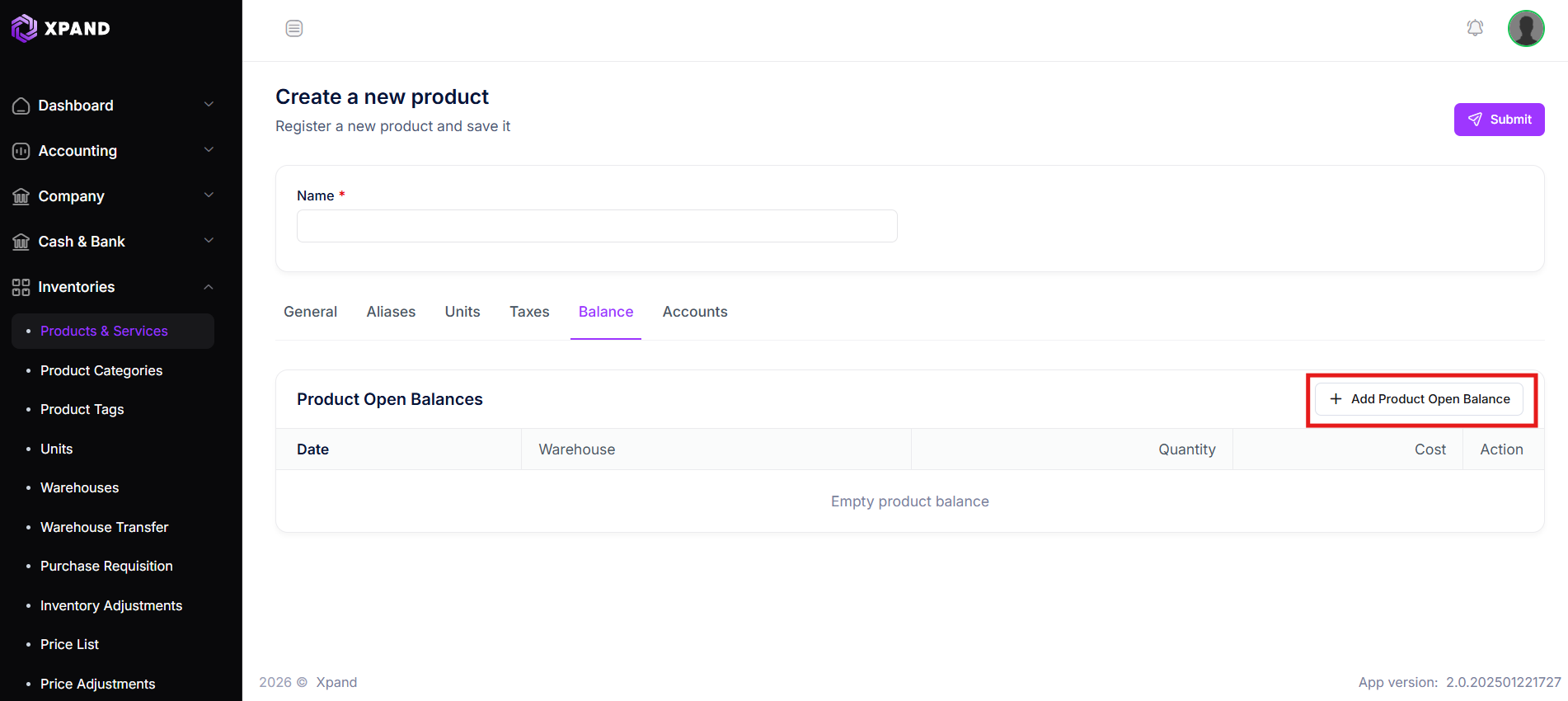
Saldo awal biasanya digunakan saat:
- Implementasi awal sistem ERP
- Migrasi data dari sistem lama
- Penyesuaian stok awal perusahaan
Pastikan jumlah stok dan nilai inventory yang dimasukkan sesuai dengan data aktual perusahaan.
Data opening balance yang sudah dibuat tidak bisa dibatalkan.
Setelah menambahkan opening balance, pengguna perlu melengkapi form saldo awal produk.
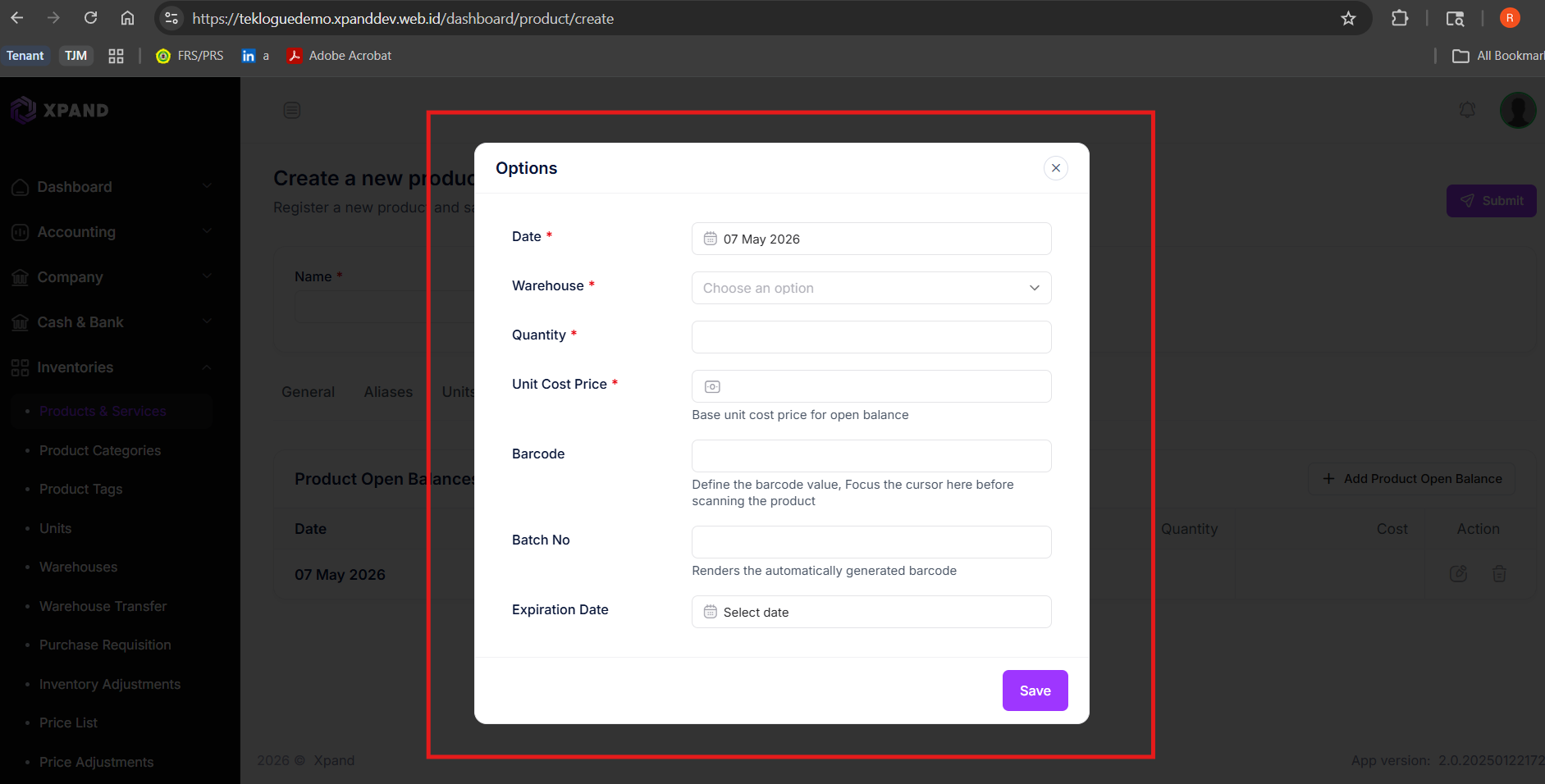
Informasi yang perlu diisi:
- Warehouse → Lokasi penyimpanan stok
- Quantity → Jumlah stok awal
- Unit Cost / Price → Nilai atau harga per unit
- Total Amount → Total nilai inventory
Data opening balance akan mempengaruhi nilai inventory dan laporan keuangan, sehingga pastikan data yang dimasukkan sudah benar. Proses opening balance tidak bisa dibatalkan atau dikembalikan.
6. Tab Accounts
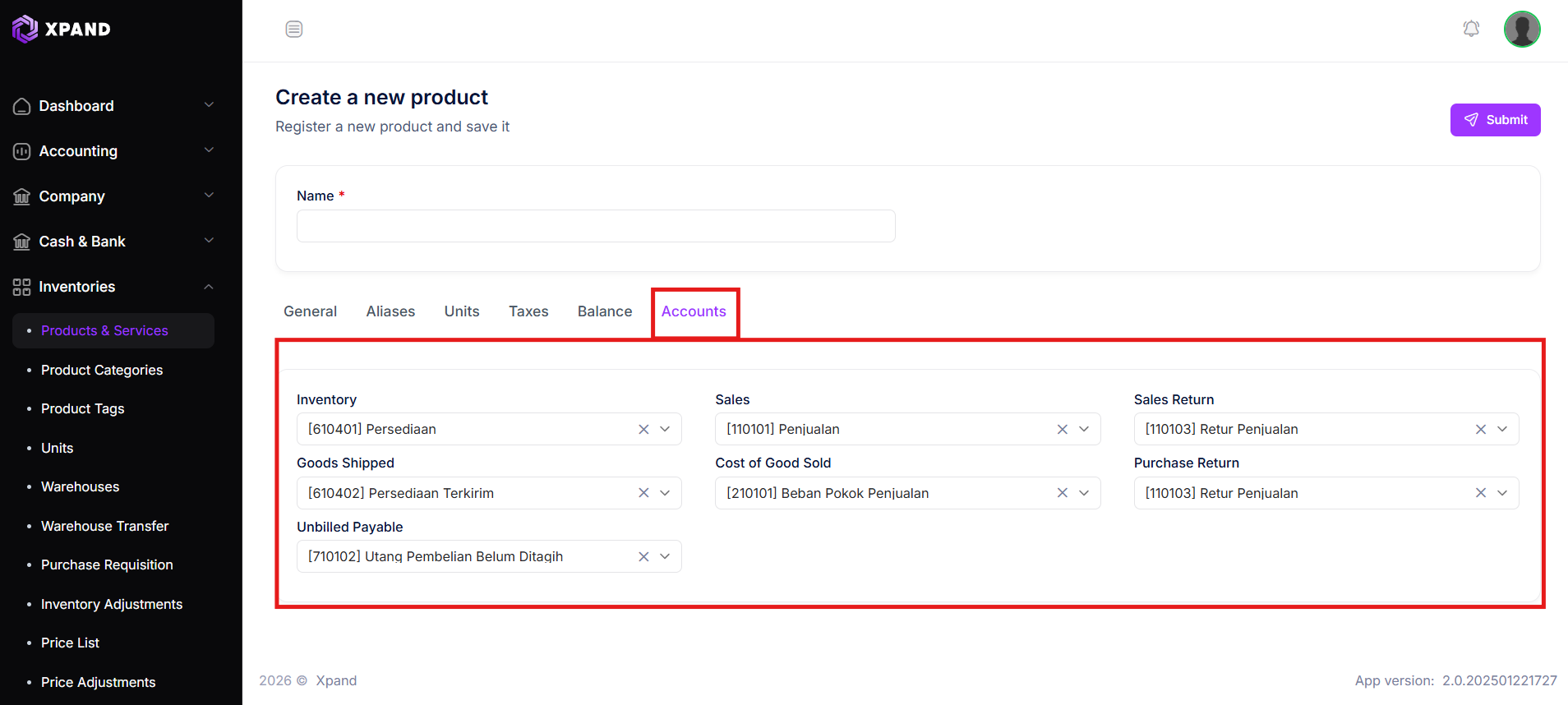
Pada tab Accounts, pengguna menentukan akun akuntansi (COA) yang akan digunakan untuk pencatatan transaksi produk secara otomatis pada sistem.
Pengaturan akun ini sangat penting karena akan mempengaruhi jurnal transaksi dan laporan keuangan.
-
Inventory
Akun aset persediaan yang digunakan untuk mencatat nilai stok barang. -
Sales
Akun pendapatan yang digunakan saat terjadi transaksi penjualan produk. -
Sales Return
Akun untuk mencatat pengembalian penjualan dari customer. -
Goods Shipped
Akun sementara yang digunakan saat barang sudah dikirim tetapi belum selesai ditagihkan atau diproses sepenuhnya. -
Cost of Goods Sold (COGS)
Akun biaya pokok penjualan yang digunakan untuk mencatat nilai barang yang terjual. -
Purchase Return
Akun untuk mencatat pengembalian pembelian kepada supplier. -
Unbilled Payable
Akun hutang sementara untuk transaksi pembelian yang barangnya sudah diterima tetapi invoice dari supplier belum diterima.
7. Menyimpan Data
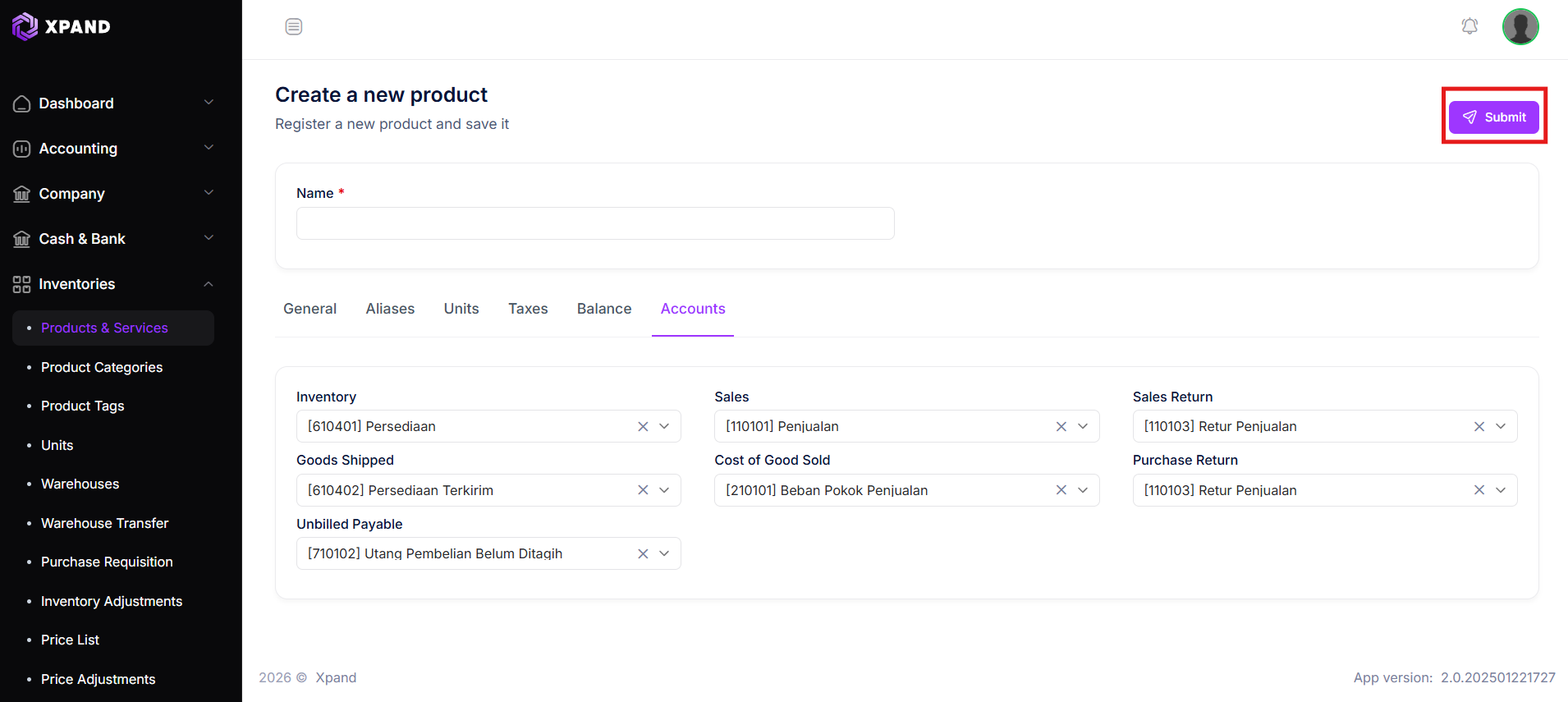
Setelah semua data selesai diisi:
- Klik tombol Submit di kanan atas halaman
- Sistem akan menyimpan data produk atau layanan
- Produk siap digunakan pada modul lainnya
Pastikan data penting seperti SKU, Unit, Tax, dan Account sudah sesuai sebelum menyimpan karena akan mempengaruhi transaksi dan laporan keuangan.
Perubahan data produk setelah digunakan dalam transaksi dapat mempengaruhi konsistensi data, terutama pada bagian unit, pajak, dan akun akuntansi.