Create Price Adjustment
Halaman Create Price Adjustment digunakan untuk mengatur harga jual produk berdasarkan warehouse, price list, quantity minimum, dan unit tertentu.
Harga yang dibuat melalui fitur ini akan otomatis digunakan pada module penjualan sesuai dengan quantity dan konfigurasi harga yang sudah ditentukan.
1. Tambahkan Item
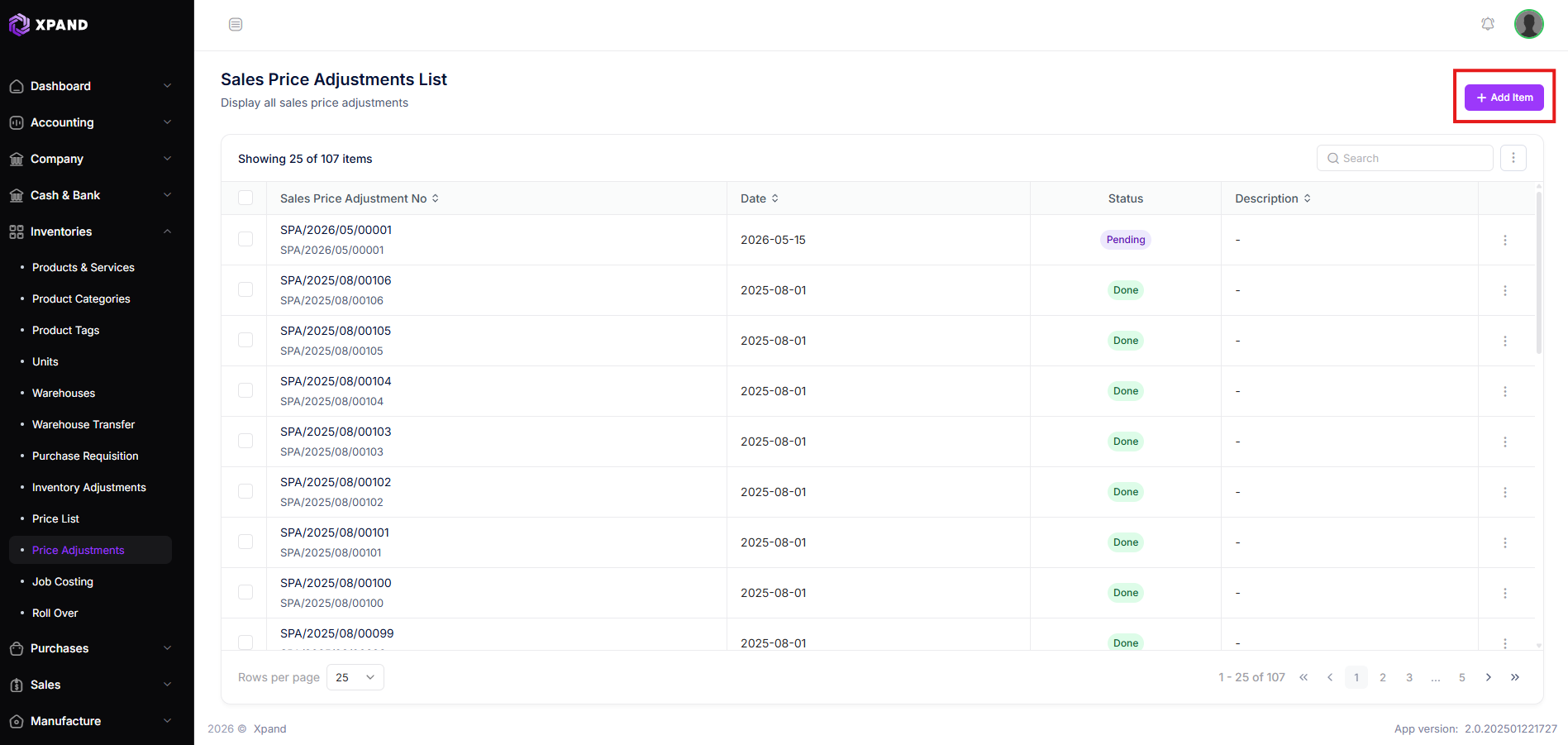
Klik tombol Add Item untuk mulai menambahkan pengaturan harga baru.
Pengguna dapat menambahkan:
- Satu atau beberapa produk
- Harga berdasarkan warehouse tertentu
- Harga berdasarkan price list tertentu
2. Pilih Price List
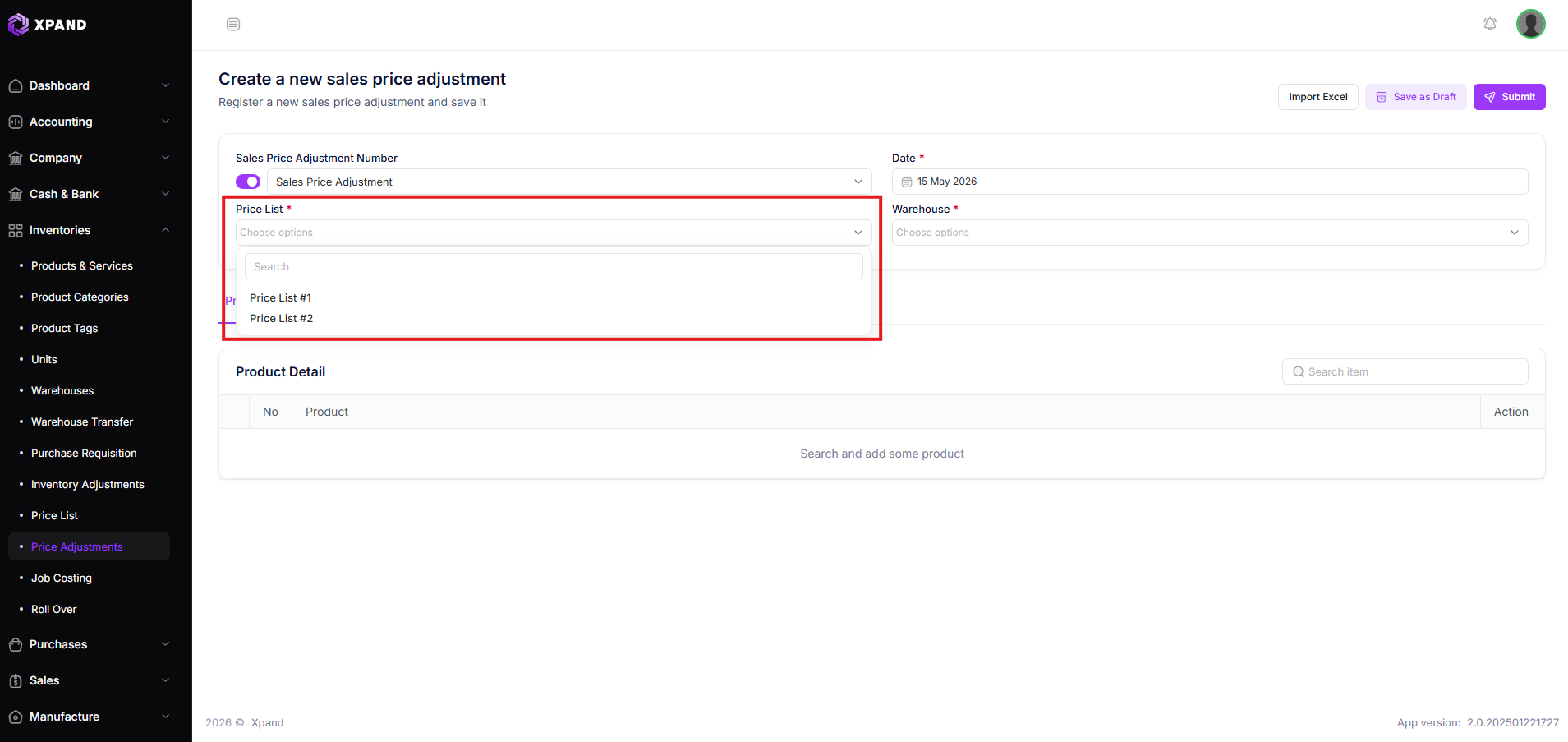
Pilih Price List yang akan menggunakan harga tersebut.
Fitur ini mendukung multiple price list sehingga satu pengaturan harga dapat digunakan untuk beberapa kategori pelanggan atau penjualan sekaligus.
Contoh penggunaan:
- Retail Price List
- Grosir Price List
- Distributor Price List
Gunakan multiple price list untuk mempermudah pengaturan harga tanpa perlu membuat adjustment terpisah.
3. Pilih Warehouse
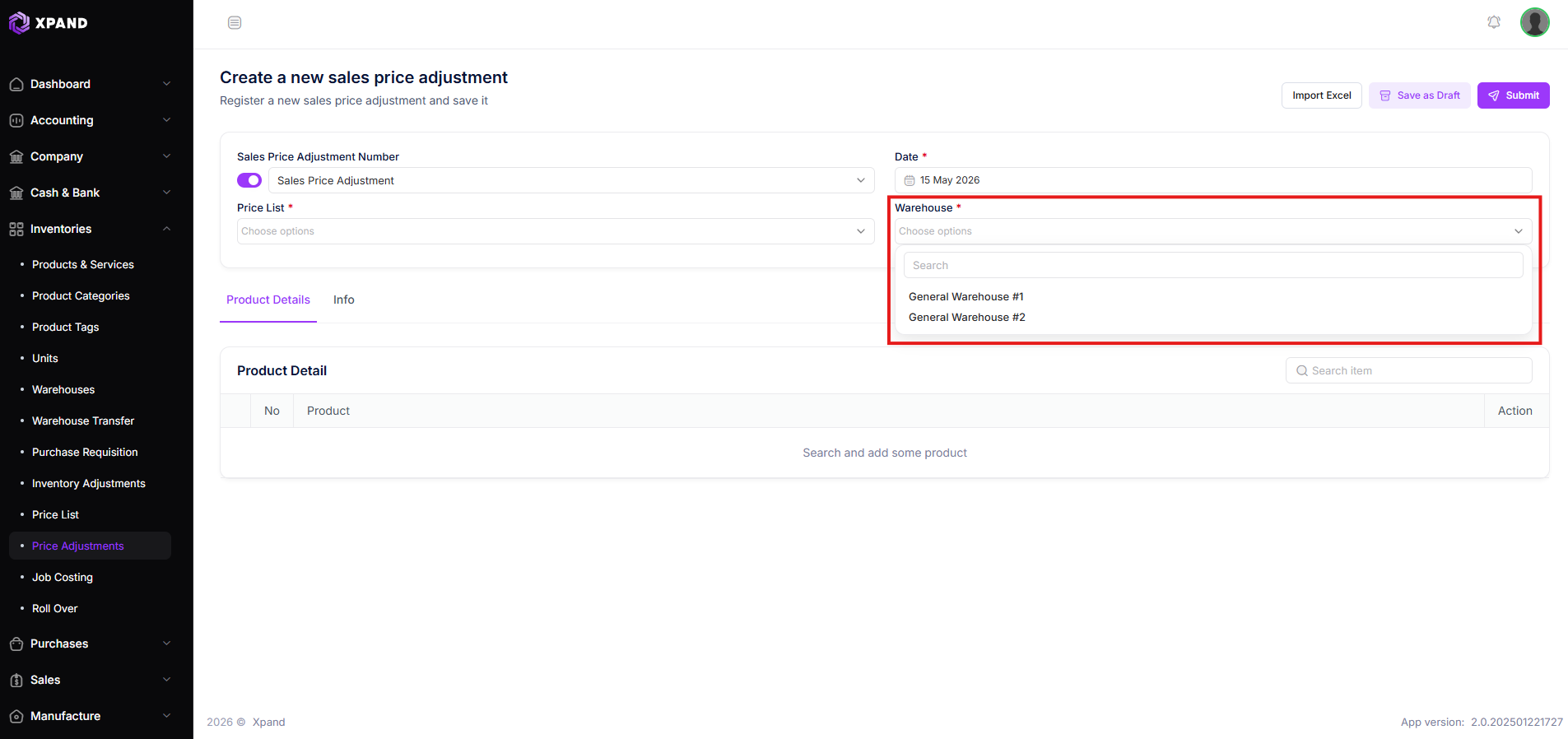
Pilih warehouse tempat harga tersebut akan berlaku.
Fitur ini juga mendukung multiple warehouse sehingga harga dapat diterapkan pada beberapa lokasi inventory sekaligus.
Contoh penggunaan:
- Harga khusus warehouse pusat
- Harga berbeda antar cabang
- Penyesuaian harga berdasarkan lokasi distribusi
Pengaturan warehouse membantu sistem menentukan harga otomatis sesuai lokasi transaksi penjualan.
4. Pilih Produk
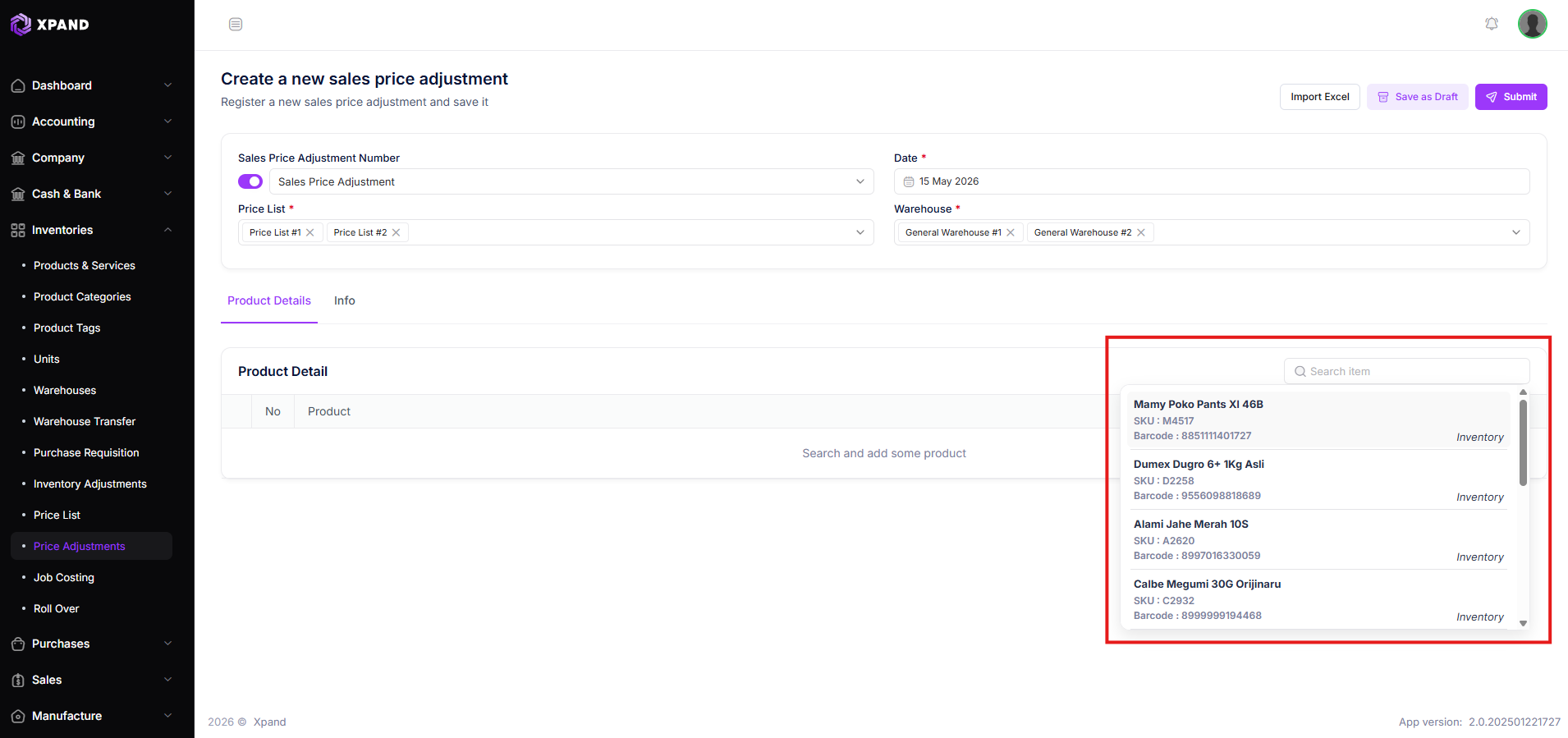
Pilih produk yang ingin dilakukan pengaturan harga.
Pengguna dapat:
- Mencari produk berdasarkan nama atau SKU
- Mengatur harga untuk satu atau beberapa produk
- Menentukan harga berdasarkan quantity tertentu
5. Isi Pengaturan Harga
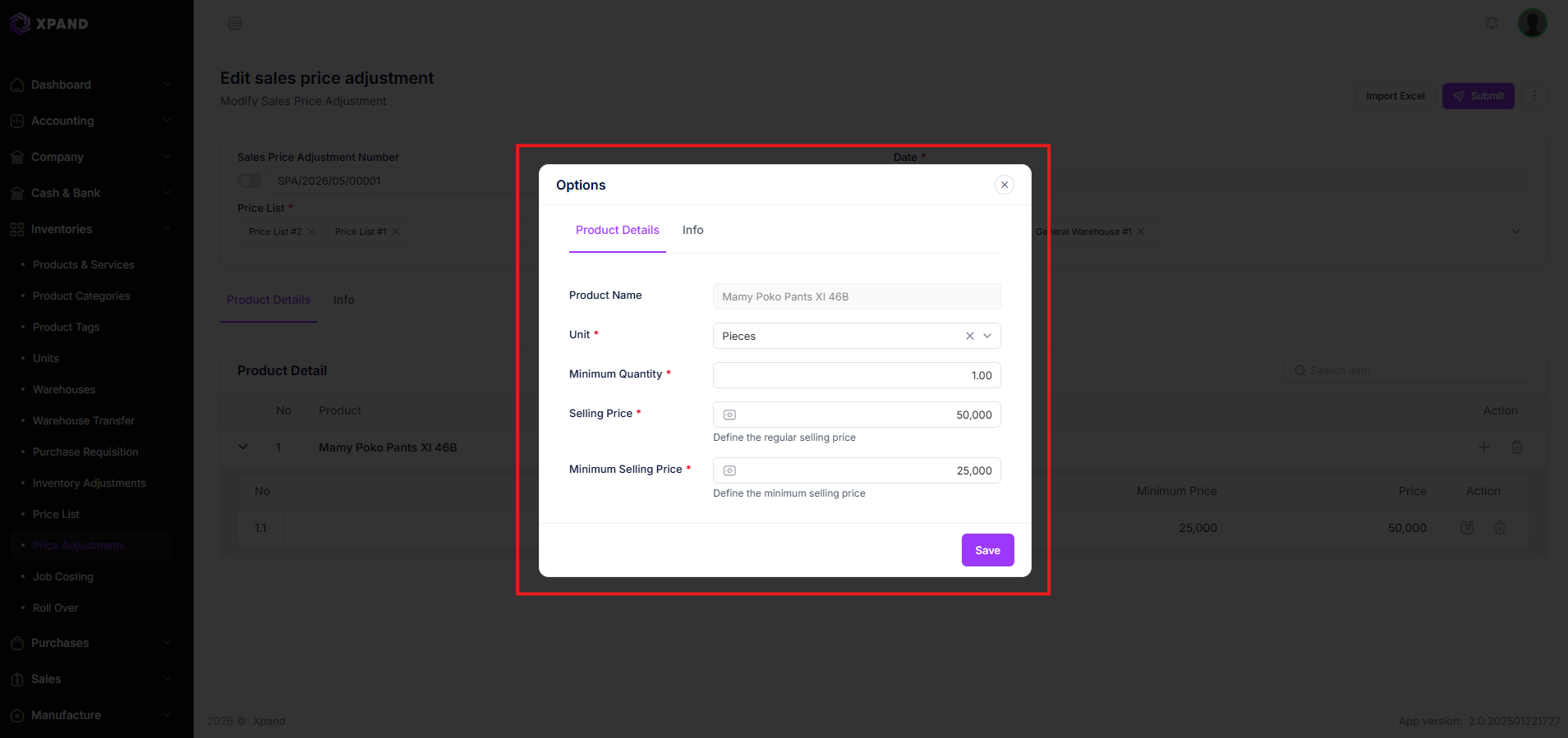
Pada bagian ini, pengguna menentukan detail harga yang akan digunakan pada transaksi penjualan.
Informasi yang Perlu Diisi
-
Unit
Menentukan satuan produk yang digunakan pada harga tersebut. -
Minimum Quantity
Menentukan minimal quantity agar harga otomatis digunakan pada transaksi. -
Sales Price
Harga jual utama yang akan otomatis muncul pada module penjualan. -
Minimum Sales Price
Batas minimum harga jual pada module penjualan. User tidak dapat menjual lebih rendah dari harga ini.
- Sales Price
- Minimum Sales Price
Sales Price digunakan sebagai harga default saat produk dipilih pada transaksi penjualan.
Contoh:
- Quantity
1 - 9 pcs→ HargaRp10.000 - Quantity
10+ pcs→ HargaRp9.000
Sistem akan otomatis memilih harga sesuai quantity transaksi.
Gunakan minimum quantity untuk membuat skema harga grosir atau bertingkat.
Minimum Sales Price digunakan untuk membatasi user agar tidak menjual produk di bawah harga tertentu.
Contoh:
- Sales Price →
Rp10.000 - Minimum Sales Price →
Rp9.500
Pada kondisi ini, user masih dapat mengubah harga saat penjualan, tetapi tidak bisa lebih rendah dari Rp9.500.
Minimum Sales Price membantu menjaga margin keuntungan dan mencegah kesalahan harga saat transaksi penjualan.
6. Submit Price Adjustment
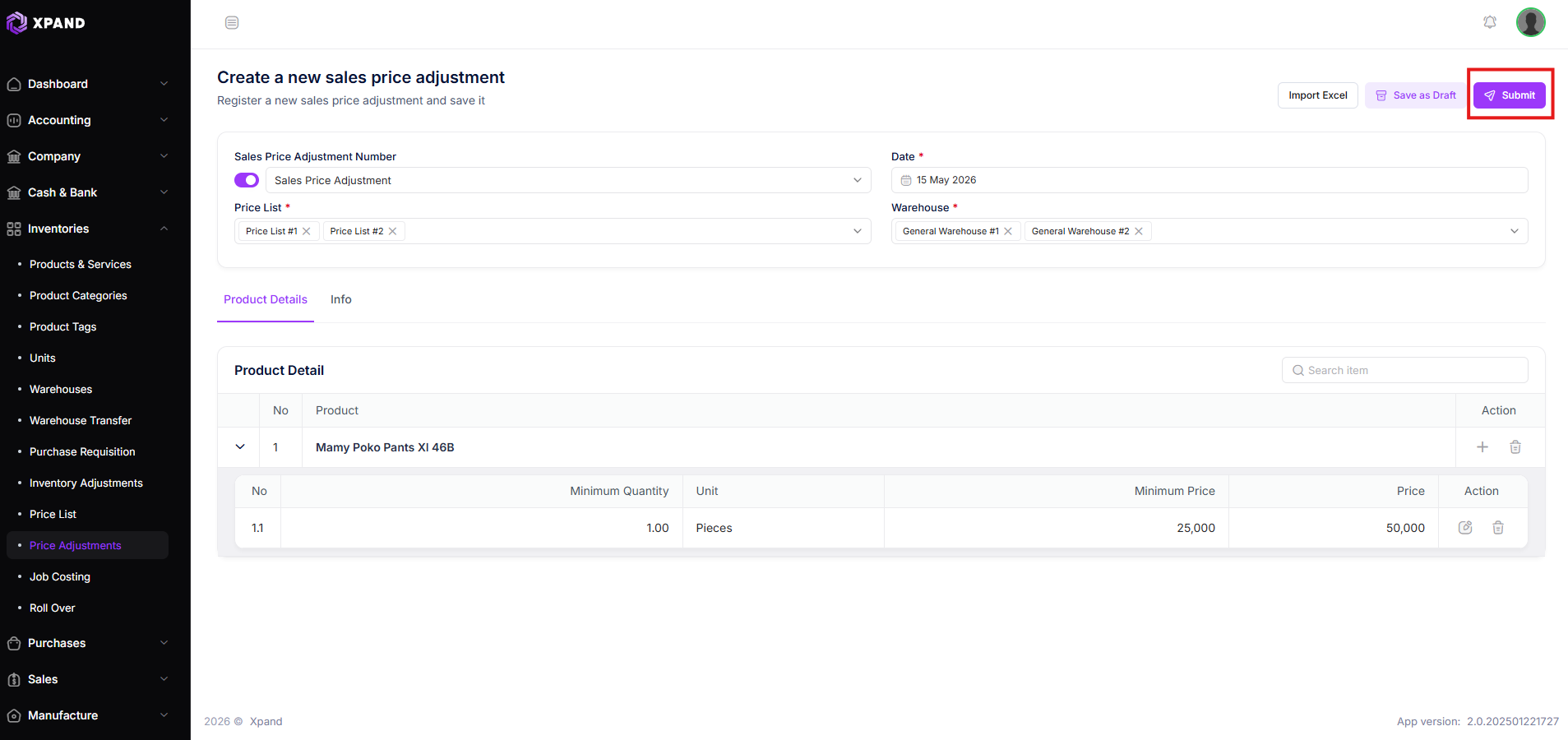
Setelah seluruh data selesai diisi:
- Klik tombol Submit
- Sistem akan menyimpan transaksi price adjustment
- Status transaksi akan berubah menjadi Pending
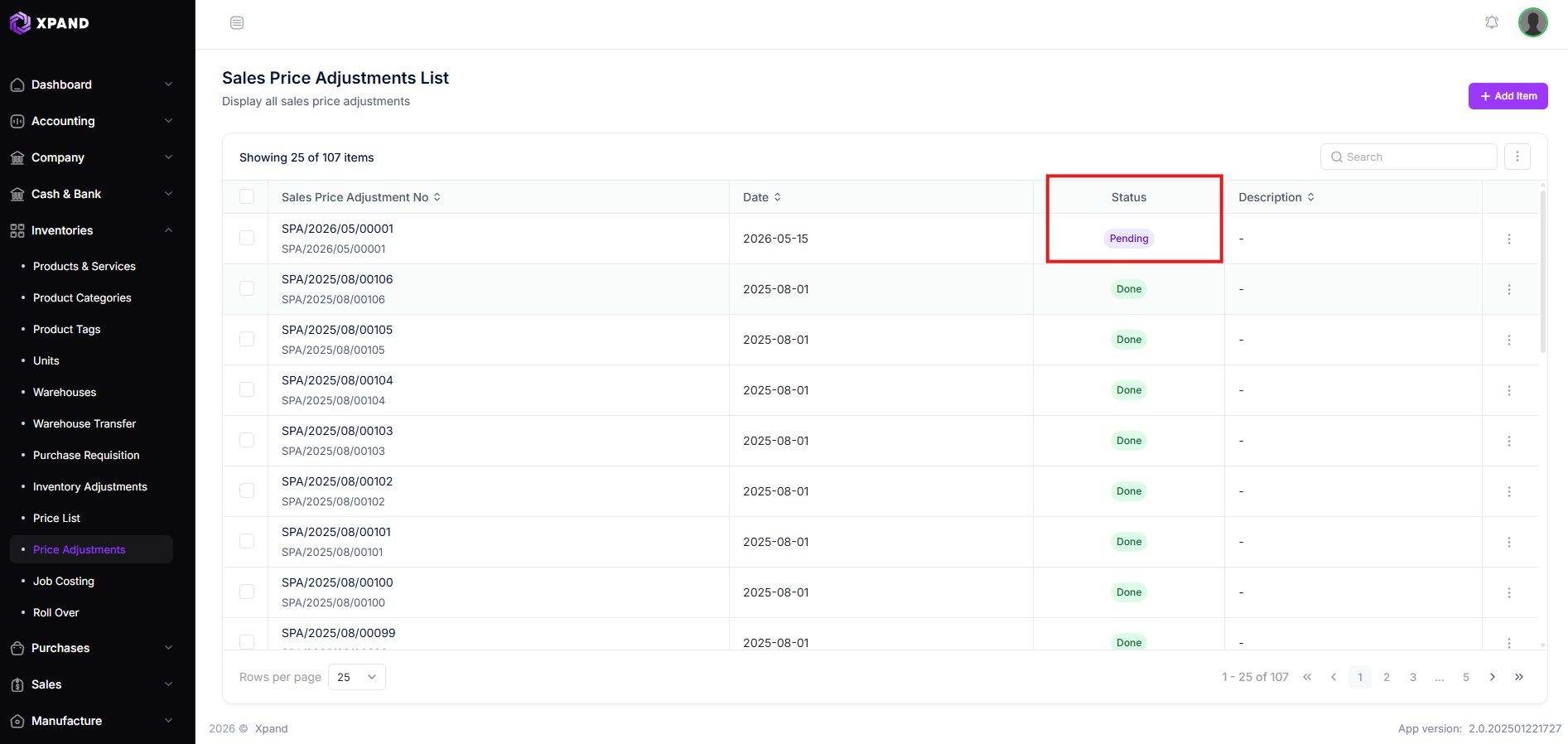
Status pending menandakan perubahan harga belum diterapkan ke sistem penjualan.
7. Done Price Adjustment
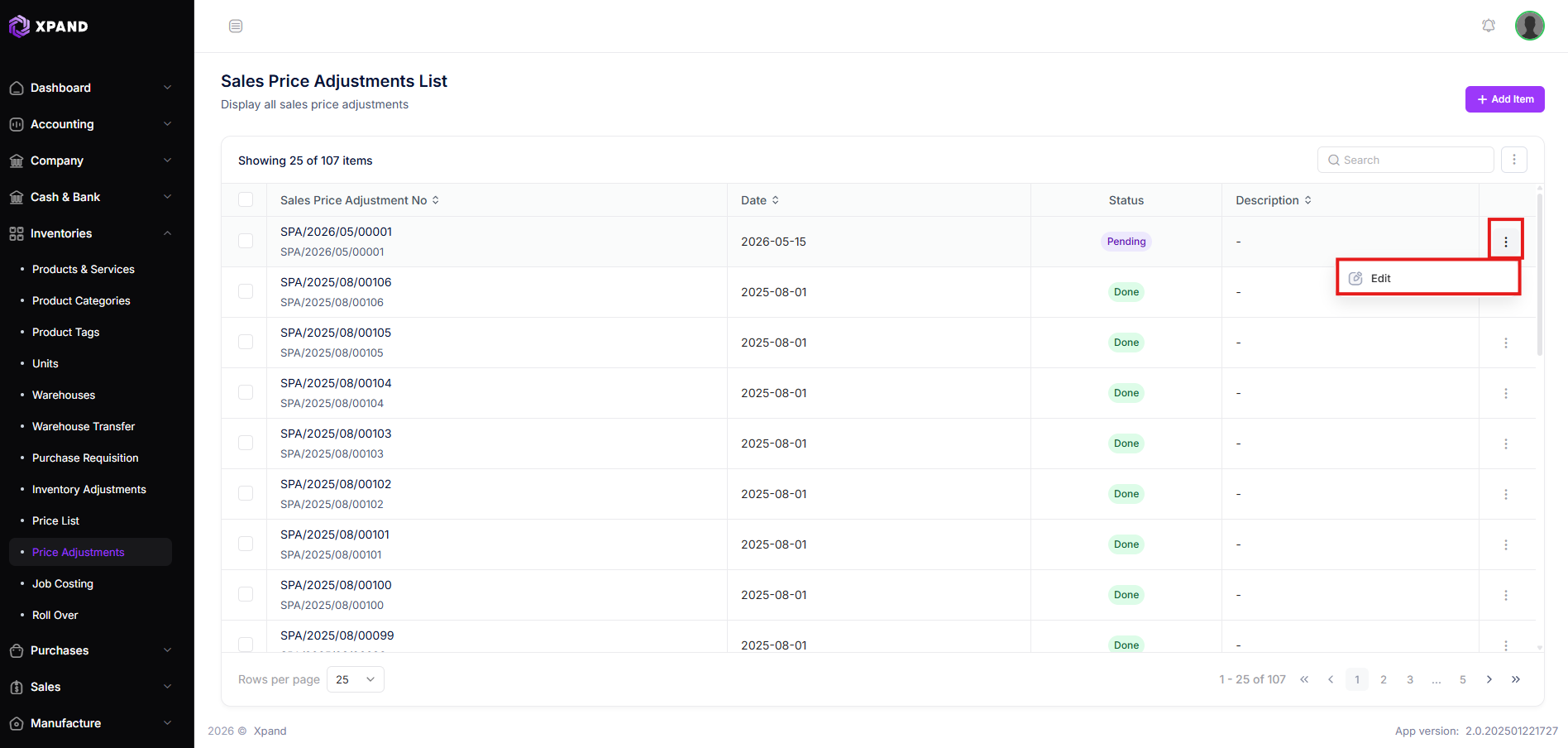
Untuk menerapkan perubahan harga:
- Edit kembali transaksi price adjustment
- Klik tombol titik 3 di kanan atas
- Pilih Done
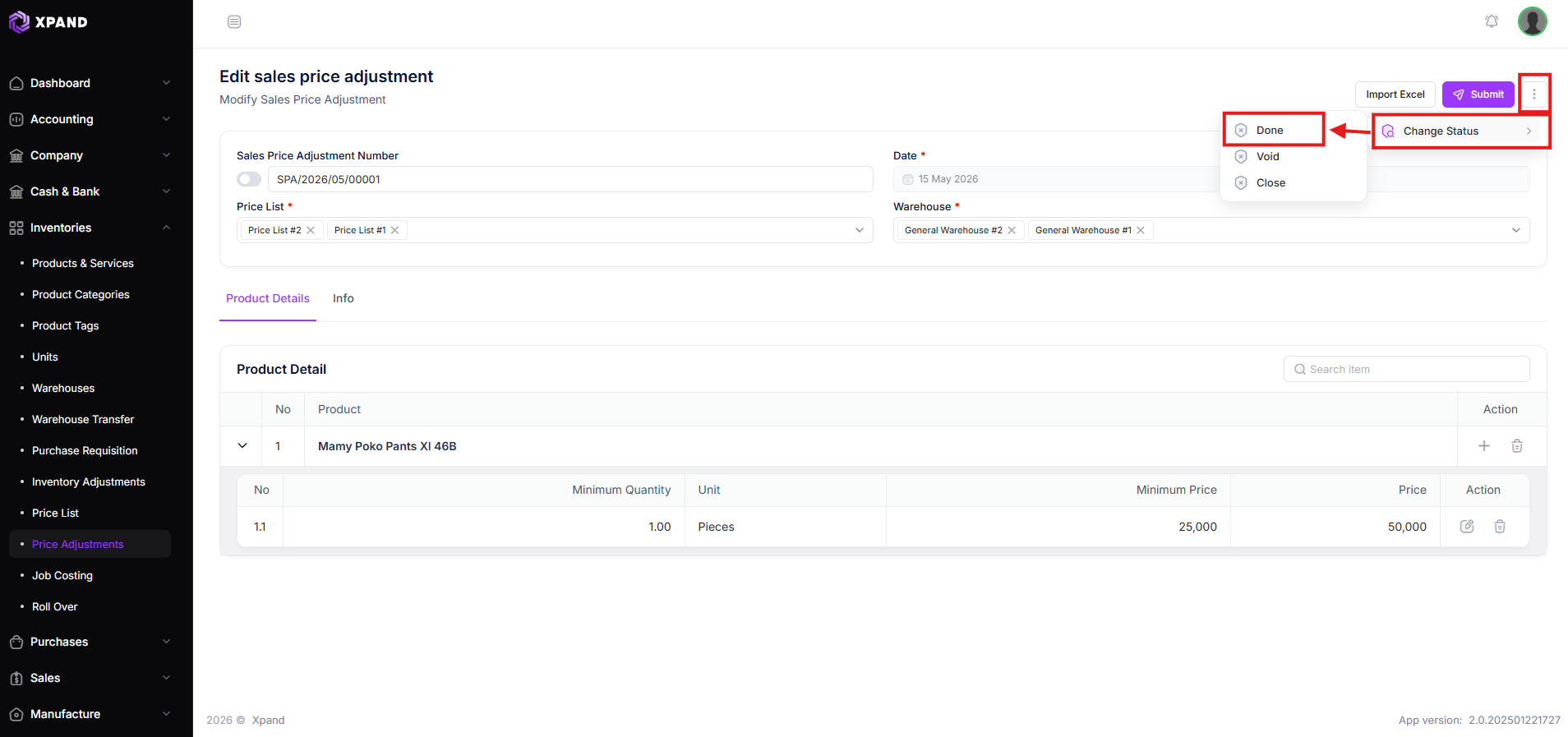
Setelah status berubah menjadi Done:
- Harga otomatis aktif pada module penjualan
- Sistem akan menggunakan harga sesuai quantity
- Minimum sales price mulai diterapkan
Setelah status Done diproses, harga baru akan langsung digunakan pada transaksi penjualan terkait.
Gunakan minimum quantity untuk membuat harga grosir, distributor, atau promosi quantity tertentu.
Perubahan harga dapat langsung mempengaruhi transaksi penjualan setelah status Done diproses.