Create Inventory Adjustment
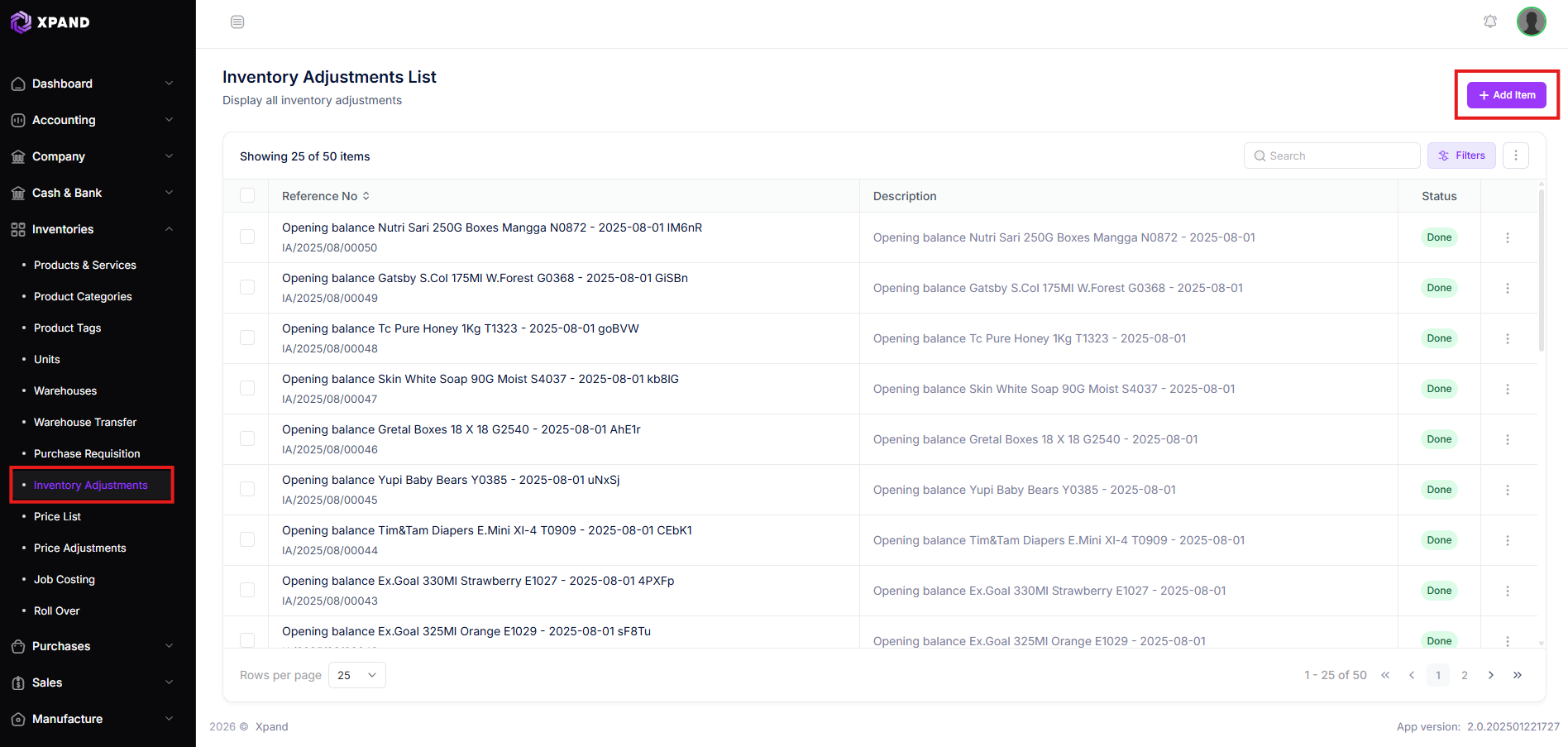
Halaman Create Inventory Adjustment digunakan untuk melakukan penyesuaian stok barang pada sistem ERP. Fitur ini biasanya digunakan ketika terdapat selisih stok antara data sistem dan stok fisik di warehouse.
Penyesuaian stok tidak langsung diproses setelah submit. Transaksi akan masuk ke status Pending dan harus diselesaikan terlebih dahulu dengan proses Done agar stok benar-benar berubah pada sistem.
1. Pilih Warehouse
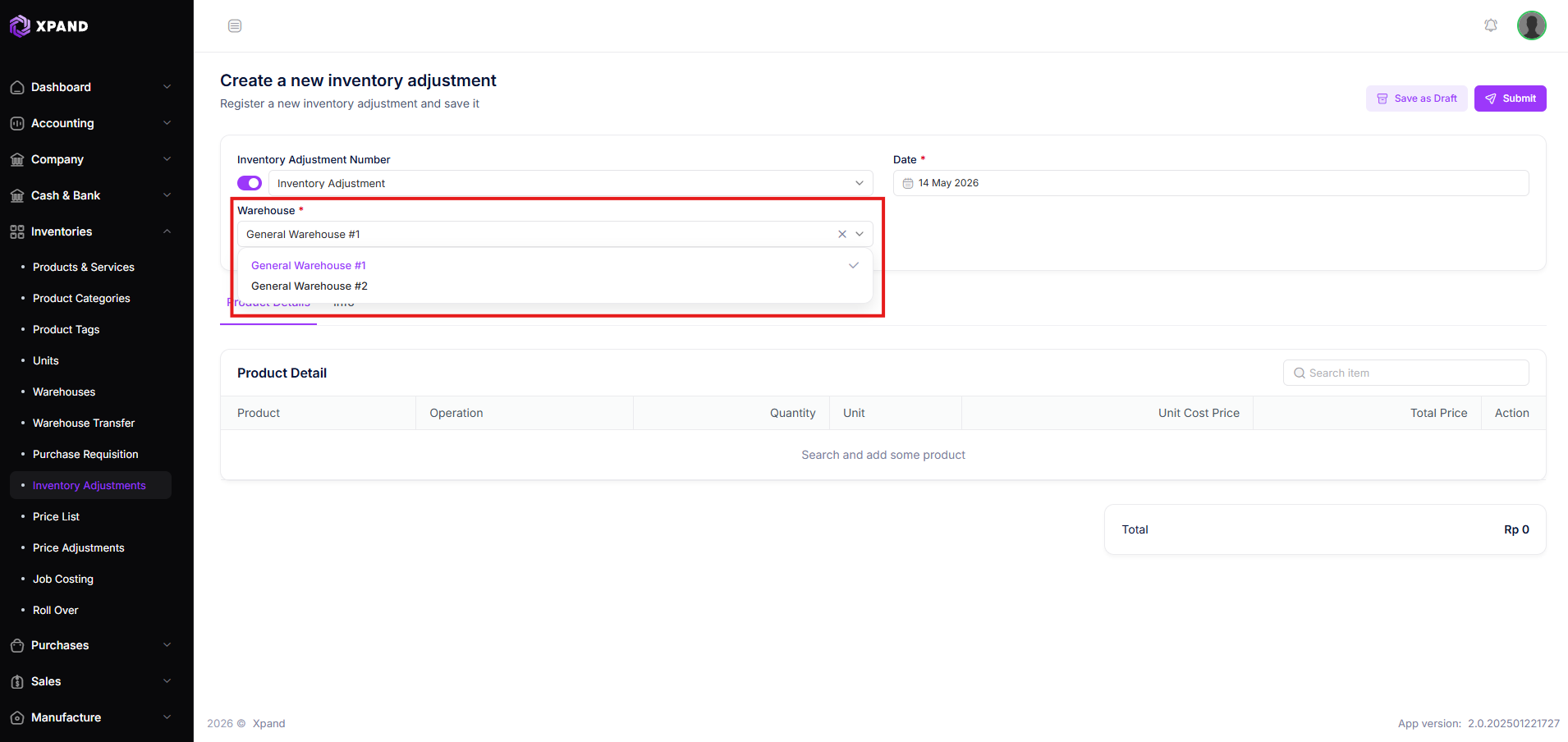
Langkah pertama adalah memilih Warehouse yang akan dilakukan penyesuaian stok.
- Warehouse (Wajib)
Lokasi penyimpanan barang yang stoknya ingin disesuaikan.
Pastikan warehouse yang dipilih sudah benar sebelum melakukan adjustment agar tidak terjadi kesalahan stok pada lokasi lain.
2. Tambahkan Produk
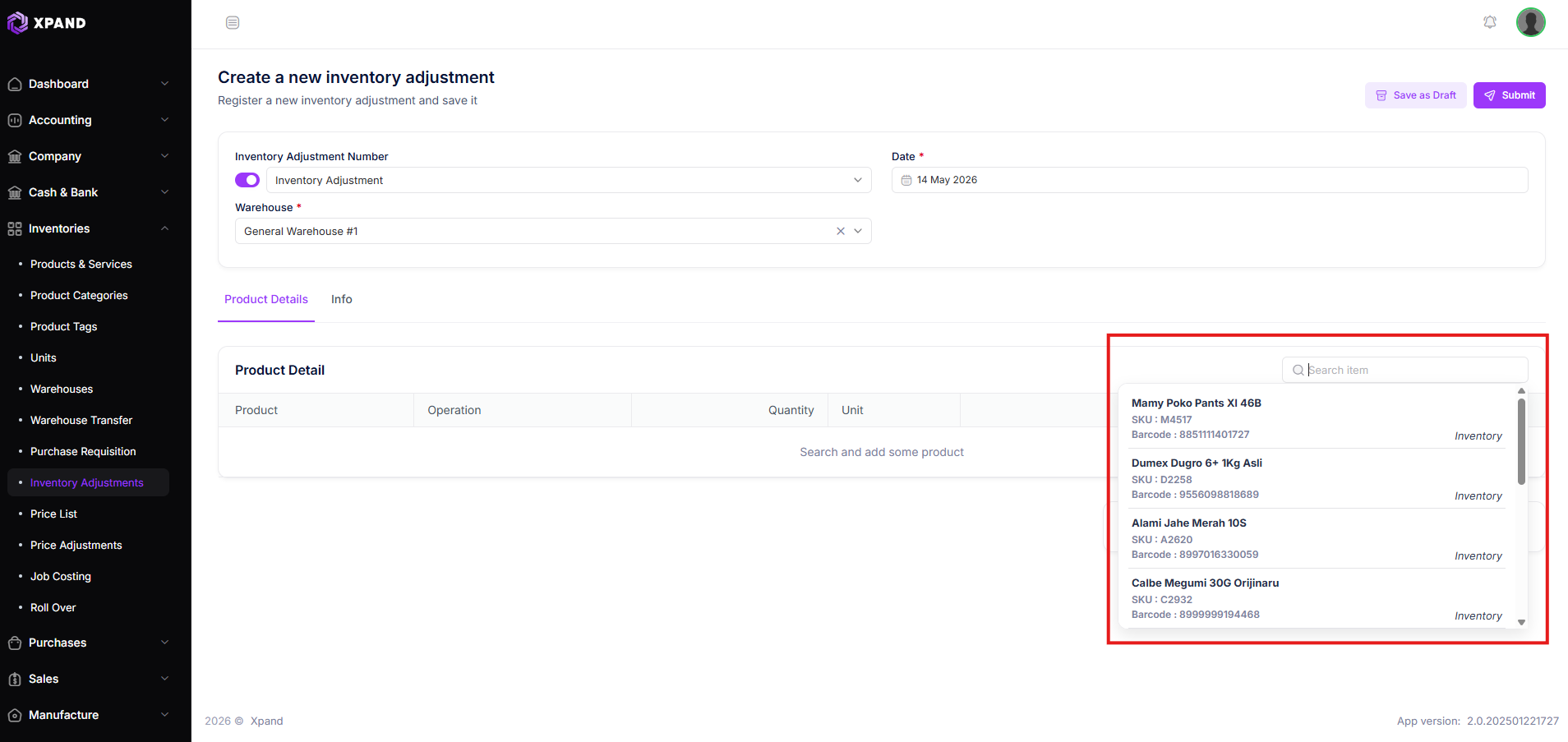
Setelah warehouse dipilih, tambahkan produk yang ingin dilakukan penyesuaian stok.
Pengguna dapat:
- Mencari produk berdasarkan nama atau SKU
- Menambahkan satu atau beberapa produk sekaligus
- Melihat produk yang ada saat ini pada warehouse terkait
Gunakan fitur pencarian produk untuk mencari produk inventory.
3. Pilih Product Balance
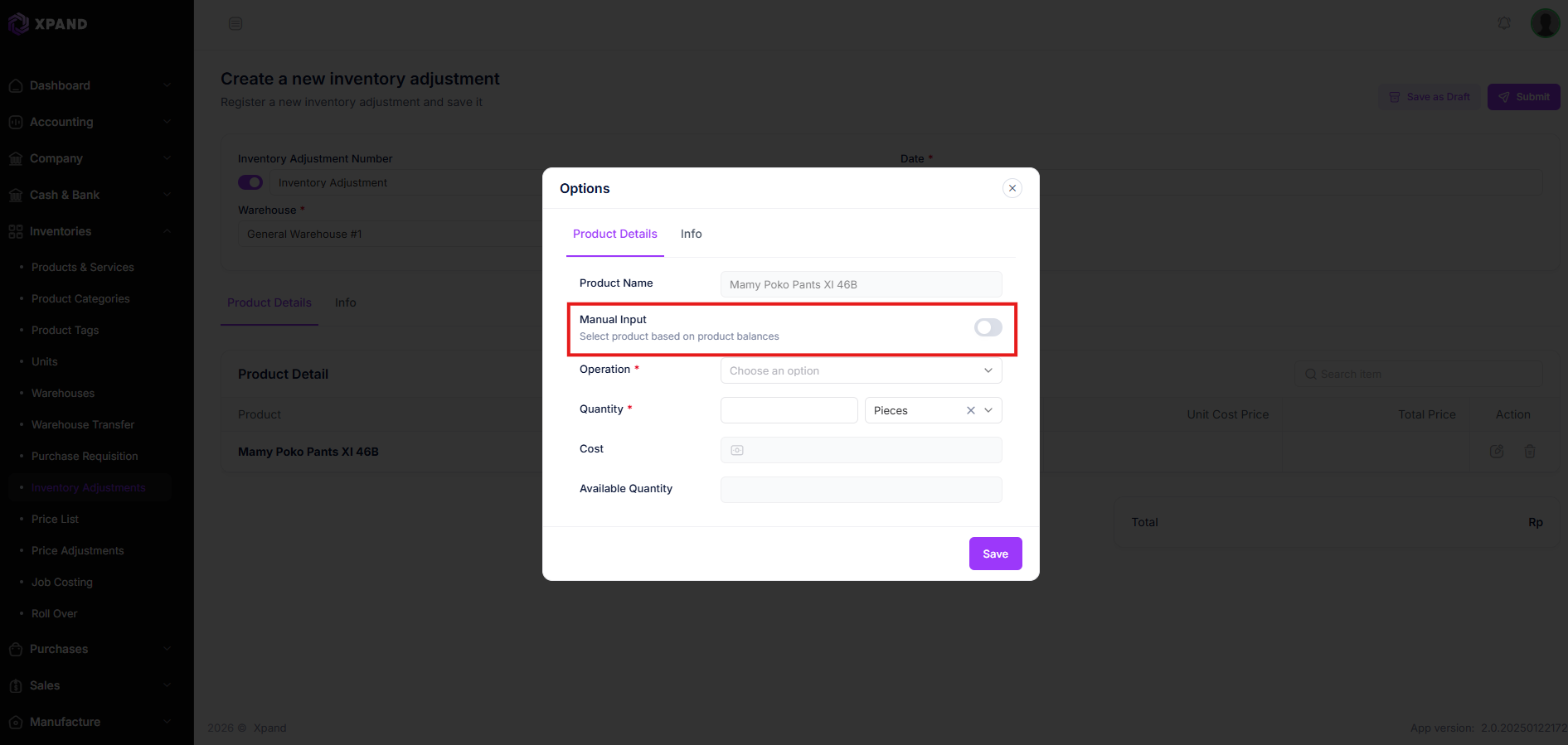
Sebelum melakukan adjustment, pengguna dapat menentukan metode pengambilan Product Balance.
Sistem menyediakan dua pilihan:
- Auto Adjust ke Product Balance Terakhir
- Pilih Product Balance Secara Manual
- Auto Adjust Balance
- Manual Product Balance
Sistem akan otomatis menggunakan product balance terakhir yang tersedia pada produk.
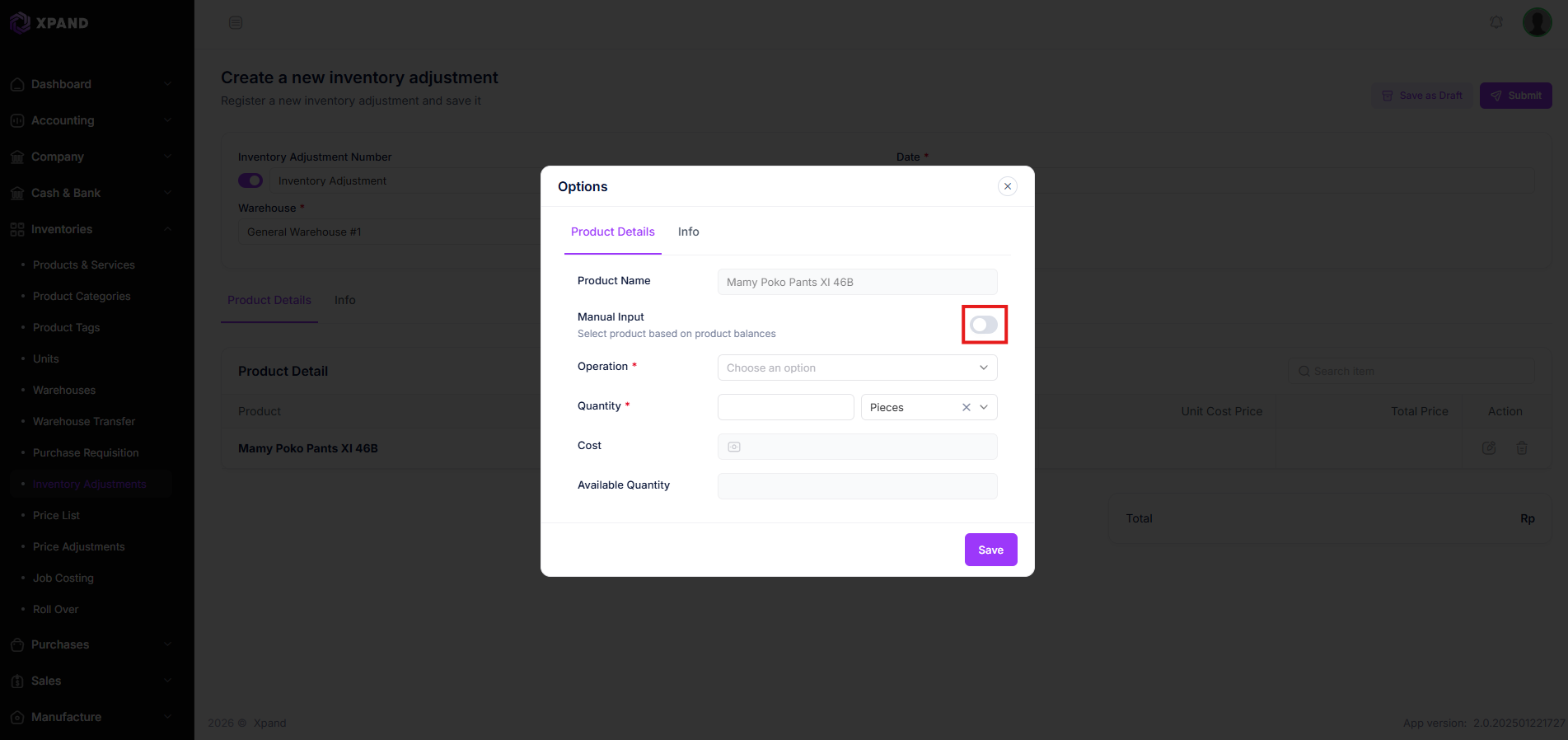
Metode ini cocok digunakan ketika:
- Tidak ada kebutuhan memilih batch tertentu
- Menggunakan stok terbaru secara otomatis
- Mempercepat proses inventory adjustment
Gunakan metode otomatis untuk proses adjustment yang cepat dan sederhana.
Pengguna dapat memilih product balance secara manual sesuai kebutuhan.
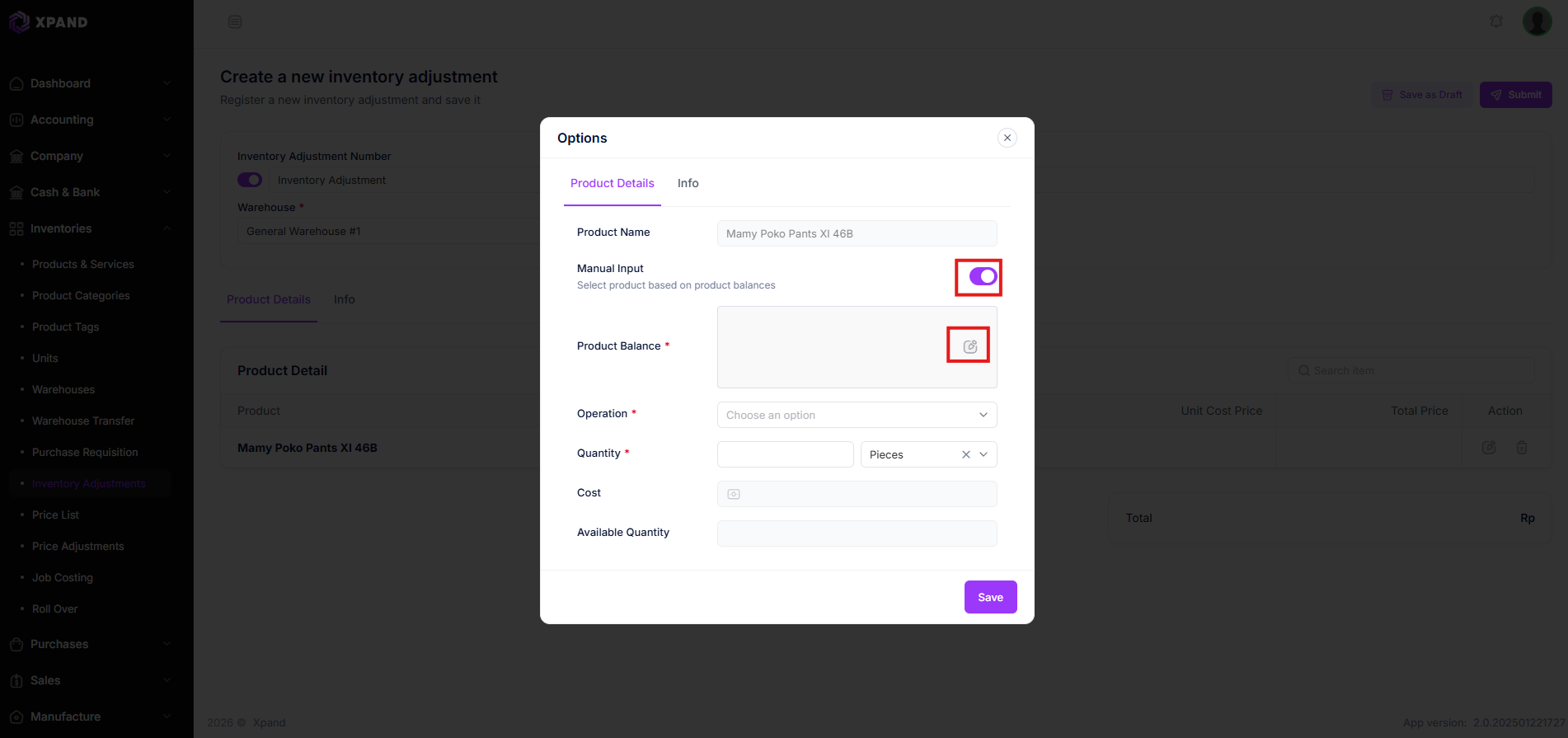
Metode ini biasanya digunakan ketika:
- Ingin memilih batch atau balance tertentu
- Melakukan penyesuaian stok spesifik
- Membutuhkan kontrol inventory yang lebih detail
Pastikan product balance yang dipilih sudah benar karena akan mempengaruhi jumlah stok dan nilai inventory.
4. Isi Quantity Adjustment
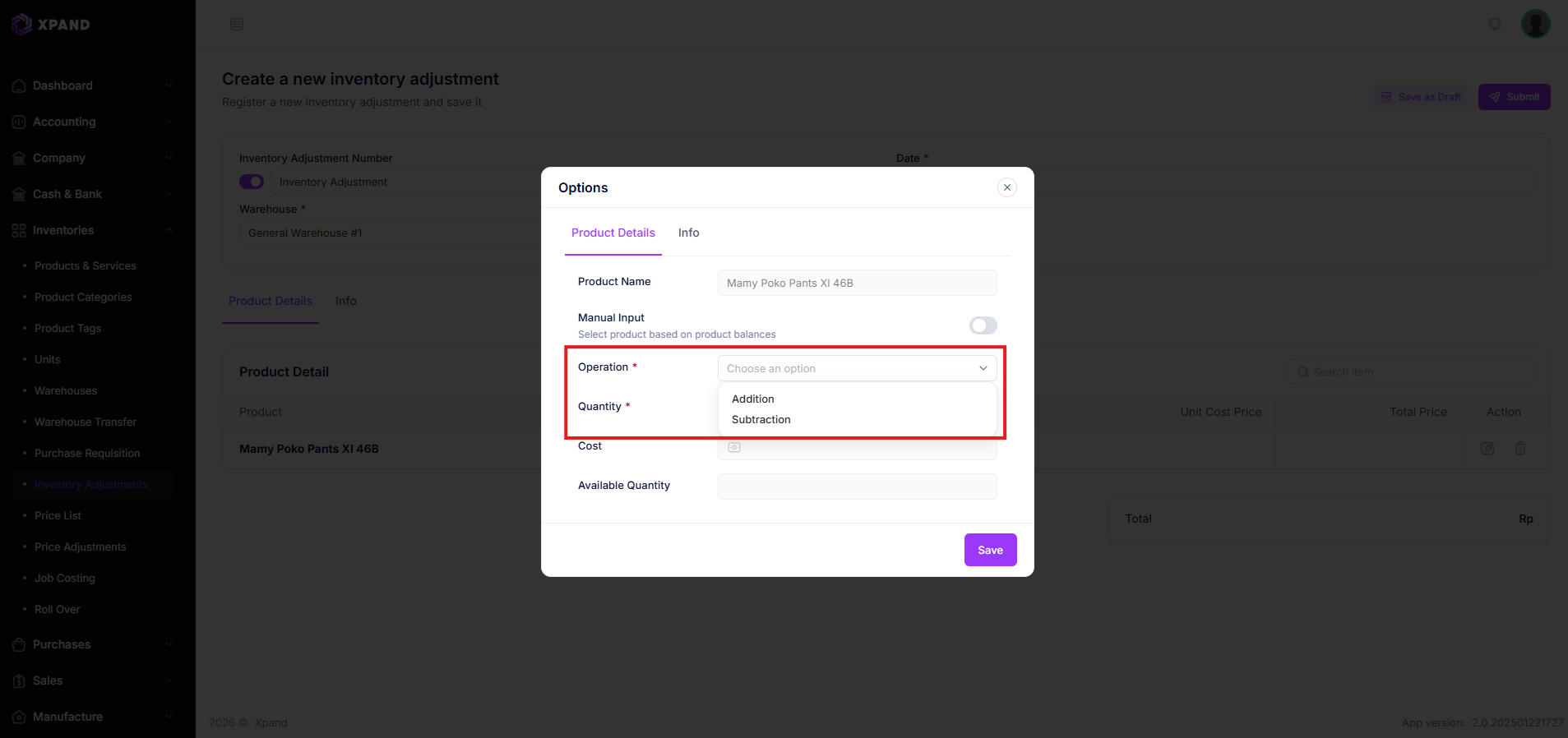
Pada bagian ini, pengguna menentukan jumlah penyesuaian stok untuk setiap produk.
- Positif (+) → Menambah stok barang
- Negatif (-) → Mengurangi stok barang
Sistem akan otomatis menghitung perubahan stok setelah adjustment diproses.
- Positive Adjustment
- Negative Adjustment
Penyesuaian positif digunakan ketika stok fisik lebih banyak dibandingkan stok pada sistem.
Contoh penggunaan:
- Hasil stock opname menemukan kelebihan stok
- Barang retur ditemukan kembali
- Kesalahan input sebelumnya menyebabkan stok kurang
Contoh adjustment:
+5 pcs+10 Box
Gunakan adjustment positif hanya jika benar-benar terdapat tambahan stok fisik yang valid.
Penyesuaian negatif digunakan ketika stok fisik lebih sedikit dibandingkan stok pada sistem.
Contoh penggunaan:
- Barang rusak atau hilang
- Selisih stock opname
- Kesalahan input sebelumnya menyebabkan stok berlebih
Contoh adjustment:
-2 pcs-1 Box
Pastikan quantity adjustment negatif sudah sesuai karena akan mengurangi stok inventory secara langsung.
5. Submit Inventory Adjustment
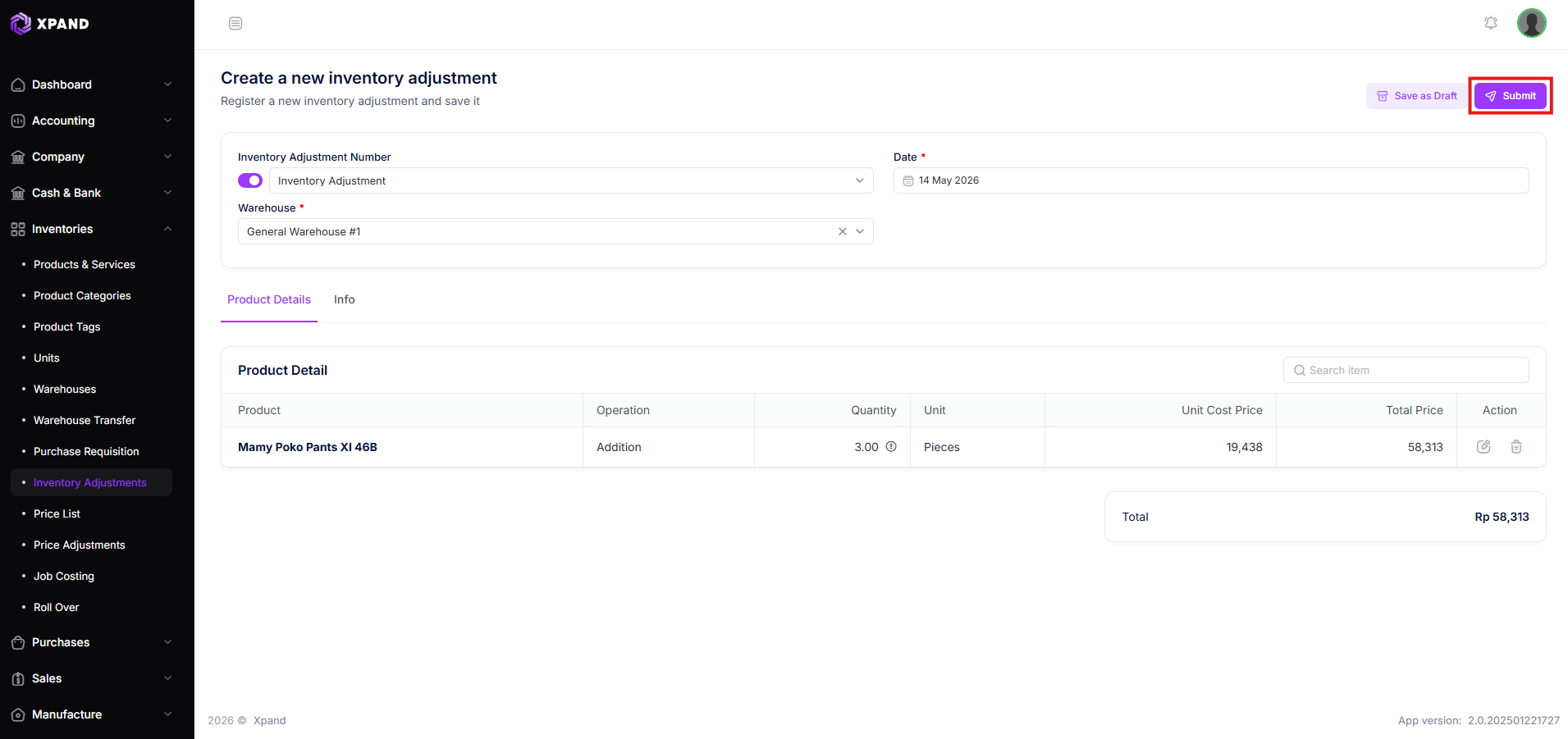
Setelah semua data selesai diisi:
- Klik tombol Submit di kanan atas halaman
- Sistem akan menyimpan transaksi inventory adjustment
- Status transaksi akan berubah menjadi Pending
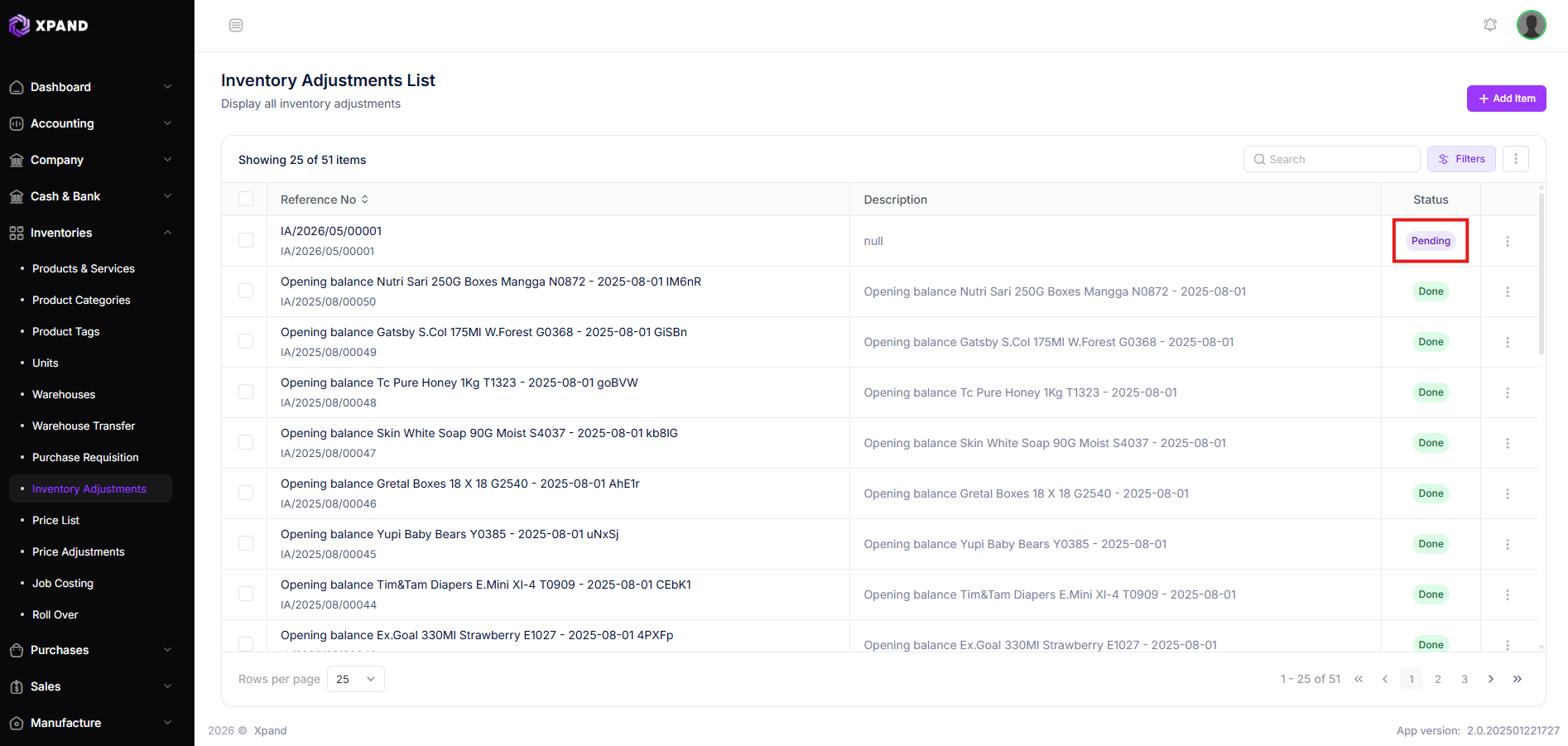
Status pending menandakan inventory adjustment belum diproses ke stok inventory.
6. Edit dan Proses Adjustment
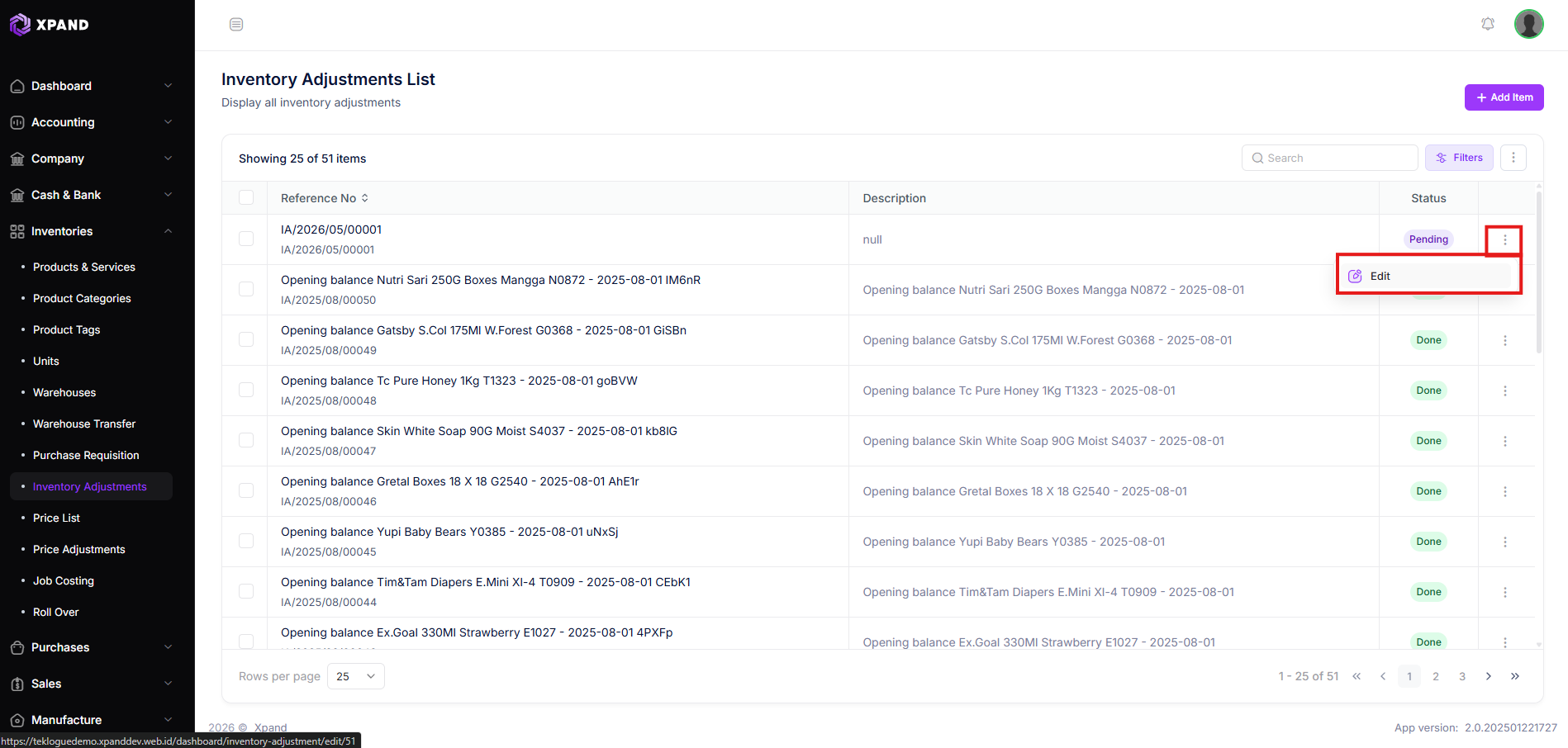
Setelah transaksi berstatus Pending, buka kembali transaksi tersebut untuk melanjutkan proses adjustment.
Kemudian:
- Klik tombol titik 3 di kanan atas
- Pilih menu Done
- Sistem akan memproses inventory adjustment
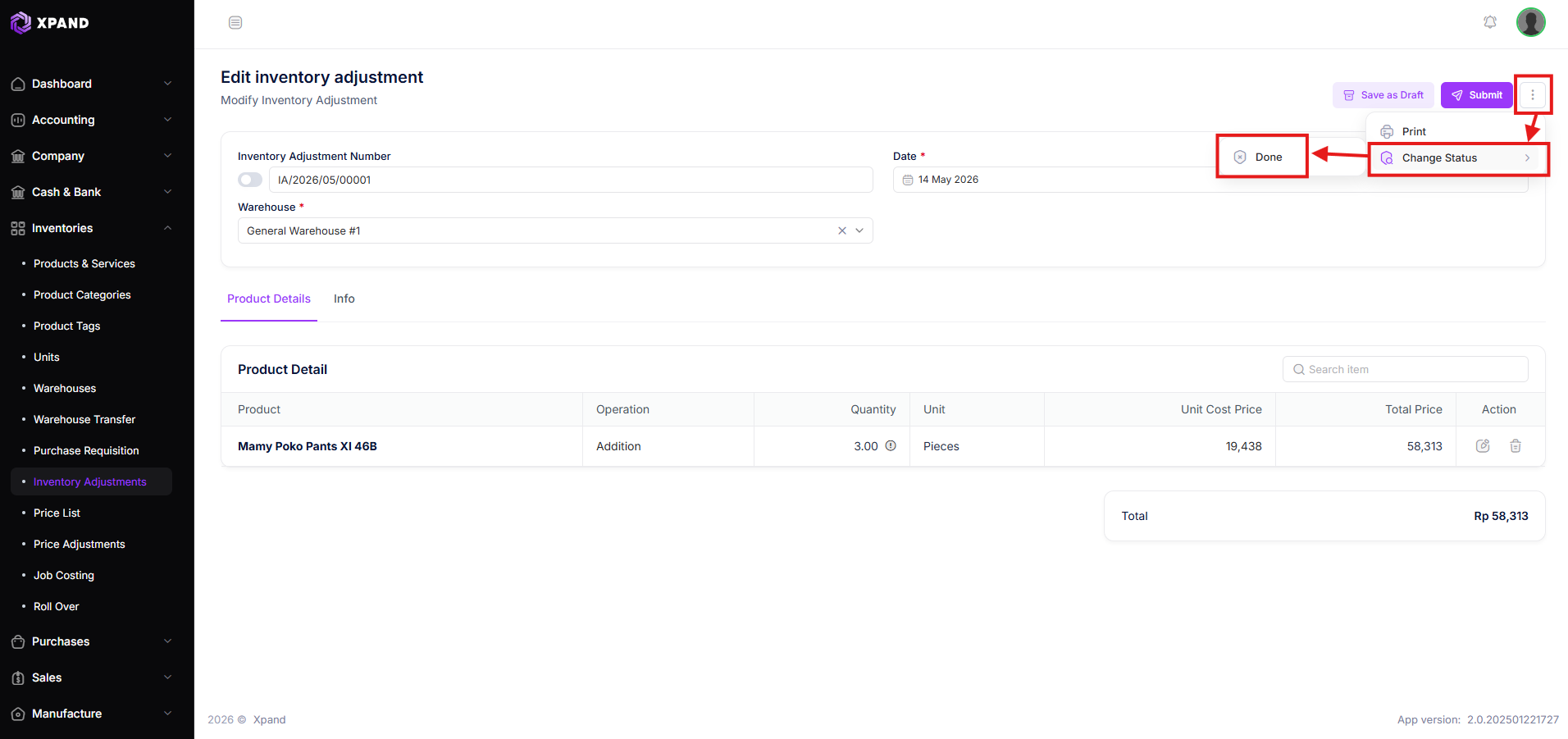
Setelah status berubah menjadi Done:
- Stok inventory akan langsung diperbarui
- Riwayat adjustment akan tercatat pada sistem
- Nilai inventory akan ikut diperbarui sesuai adjustment
Inventory adjustment yang sudah berstatus Done biasanya tidak dapat dibatalkan karena sudah mempengaruhi stok dan laporan inventory.
Lakukan inventory adjustment berdasarkan hasil stock opname atau data fisik aktual agar jumlah stok di sistem tetap akurat.
Inventory adjustment akan langsung mempengaruhi stok dan laporan inventory setelah status Done diproses. Pastikan seluruh data yang dimasukkan sudah benar.